金标助手是一款以 VSTO 插件形式运行在 Word / WPS 中的标书编制辅助工具。安装后会在 Word / WPS 功能区顶部新增一个「金标助手」选项卡,点击即可使用全部功能。
系统要求
| 项目 | 要求 |
|---|---|
| 操作系统 | Windows 7 及以上 |
| 办公软件 | Microsoft Word 2010+ 或 WPS Office |
| 运行环境 | .NET Framework 4.8+ |
安装步骤
下载安装器
从官网 jinbiaozs.icu 下载金标助手安装器到本地。
运行安装向导
双击安装器,按向导提示点击「下一步」完成安装。安装过程约 1~2 分钟。
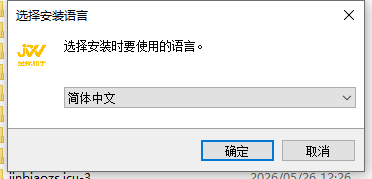
验证安装
关闭并重新打开 Word / WPS,查看功能区顶部是否出现「金标助手」选项卡。出现即表示安装成功。

💡 提示
如果 Word 中未出现选项卡,请右键功能区 → 「自定义功能区」 → 勾选「金标助手」。WPS 用户请确认已安装 .NET Framework 4.8+。
安装成功后,点击「金标助手」选项卡,可以看到所有功能按钮按分组排列:

| 分组 | 包含功能 |
|---|---|
| 常用功能 | 设置首行缩进、清除首行缩进、符号转文本、章节加粗、批量文本加粗、图片表格嵌入、插入日期、常用网站、多级列表、字由自在 |
| 目录 | 生成目录、自动生成目录、更新目录、清除目录链接 |
| 标题样式 | 标题1~5、标题6~9(下拉)、正文、升级、降级 |
| 百宝箱 | 插入印章、信息录入、表格样式、发票查询、图片灰度、自动图片大小、锁定/取消图片纵横比、Markdown排版、设置页眉页脚 |
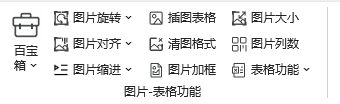
| 图片-表格功能 | 图片旋转、图片对齐、图片缩进、插图表格、清图格式、图片加框、图片大小、图片列数、表格功能 |
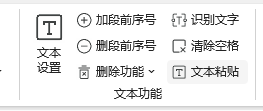
| 文本功能 | 文本设置、加段前序号、删段前序号、删除功能、识别文字、清除空格、文本粘贴 |
| 集合功能 | 便捷书签、页面功能、应用标题 |
| 便捷功能 | 信誉查询、计算器、文档比较、清除PDF属性、清除word属性、合同台账、登录信息、批量数据、备忘提醒、检索助手、浏览器 |
| PDF-图片-标题 | 超级挪移、图片挪移、插入PDF、标题页码、提取信息、报告计算、导入Excel、导出Excel、合并Word、另存PDF、刷新 |
💡 使用提示
部分功能需要先选中对象再点击按钮:批量加粗需先选中文字,表格样式需先点击表格,图片操作需先选中图片。按钮灰色不可用时,通常是因为没有选中对应的对象。
金标助手需要登录账号后才能使用全部功能。首次使用请先注册。
🔐 登录与注册
打开登录界面
在金标助手选项卡中,点击左侧的「用户登录」按钮,弹出登录对话框。
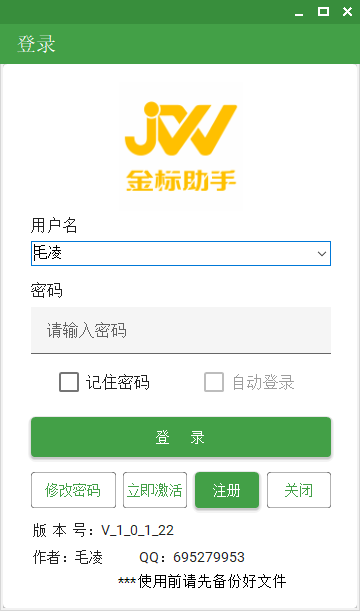
注册新账号
如果是首次使用,点击「注册」按钮,填写用户名、密码等信息完成注册。
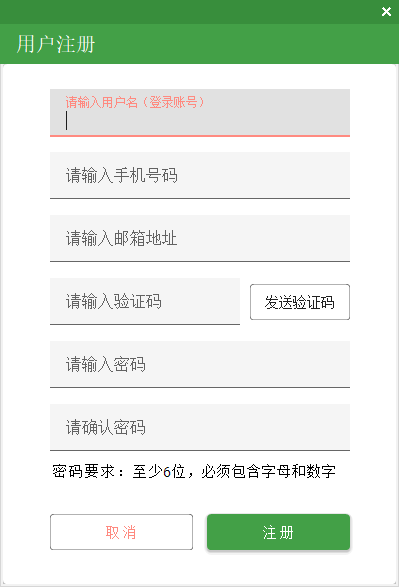
登录
输入用户名和密码,点击「登录」。登录成功后选项卡左侧会显示您的用户名。
👤 个人中心
登录后可进入个人中心查看账号信息、修改密码、查看授权状态等。
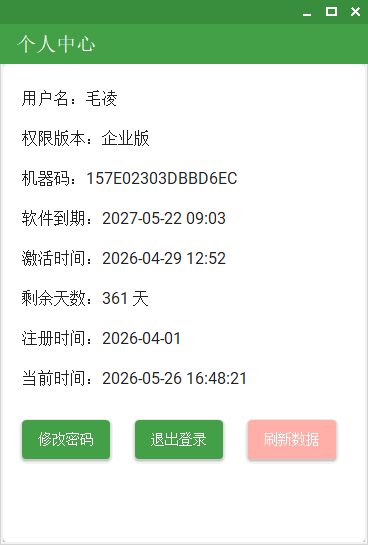
🔑 修改密码
点击设置 → 修改密码。
输入旧密码和新密码,点击确认即可。
📊 表格样式
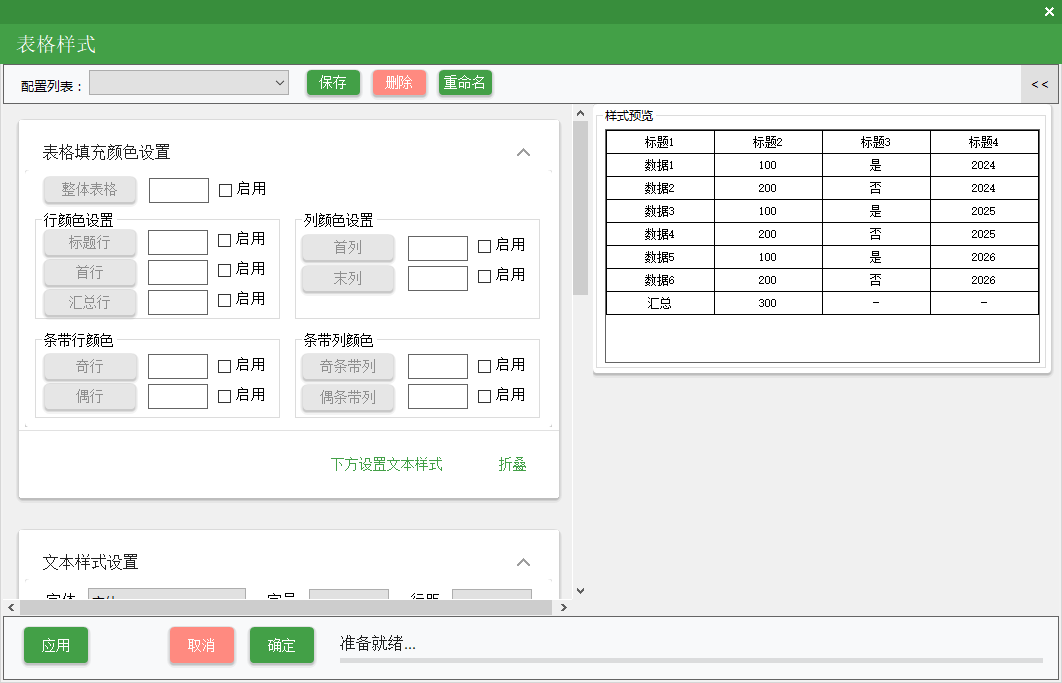
标书中经常需要统一多个表格的格式(边框粗细、字体、字号、背景色等)。手动逐个调整既耗时又容易不一致。表格样式功能可以一键将预设的格式模板应用到选中的表格,快速实现表格格式标准化。
选中表格
在 Word 文档中,点击表格左上角的十字图标或拖动选中整个表格。
打开表格样式
点击百宝箱 → 表格样式,弹出样式选择窗口。
选择并应用样式
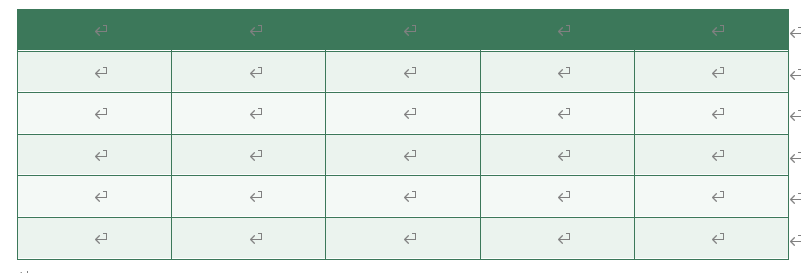
从预设样式列表中选择需要的样式,点击应用。表格会立即更新为选中的样式。
💡 提示
表格样式会统一设置边框、字体、表头背景色、对齐方式等。如果需要微调,应用样式后可再手动修改。
🏗️ 多级列表(章节编号)
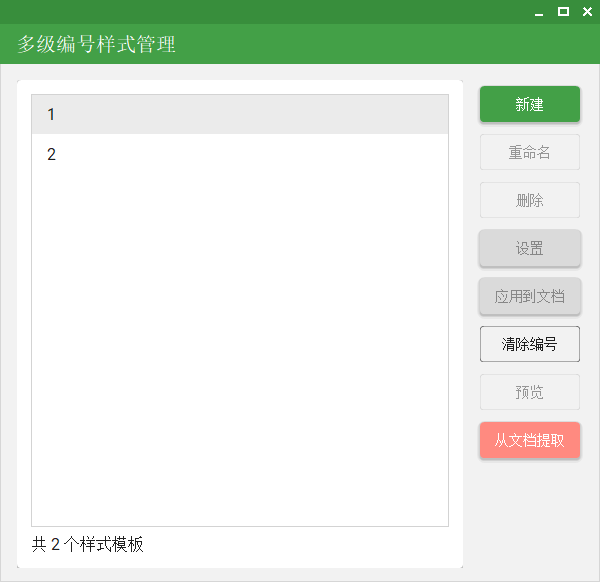
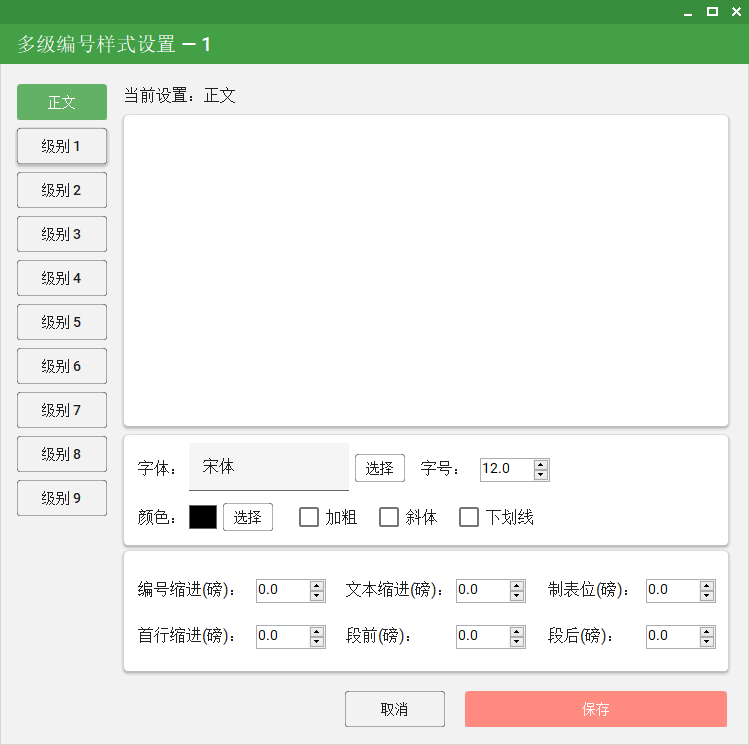
标书文档通常有复杂的章节层级结构(如"第1章 → 1.1 → 1.1.1"),手动编号不仅繁琐,而且一旦调整标题顺序就需要全部重排。多级列表功能可以自动为标题添加层级编号,支持 9 级嵌套,修改标题后只需更新即可自动重排。
打开配置窗口
点击功能区中的「多级列表」按钮,打开多级列表配置窗口。
配置各级别
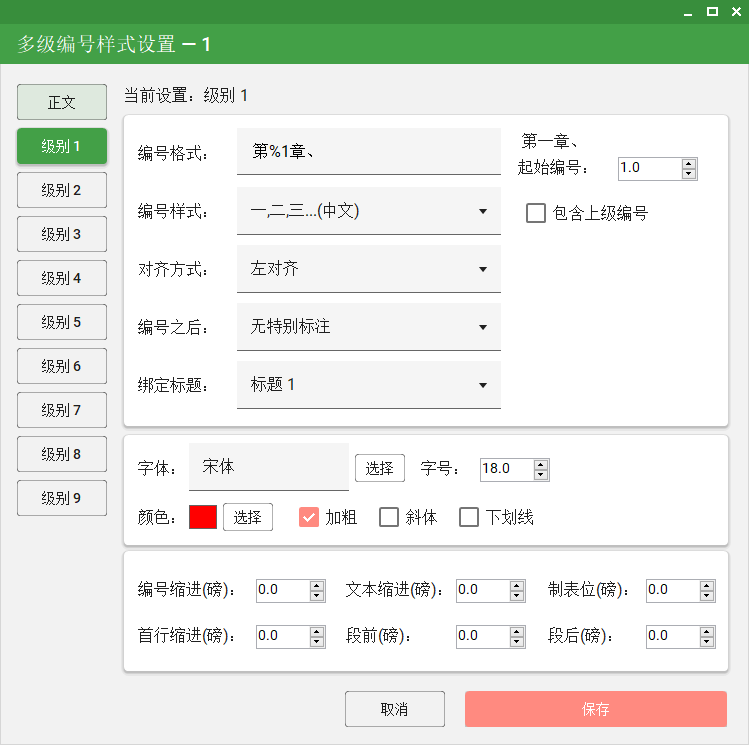
逐级配置标题的编号格式、编号样式和关联样式:
| 配置项 | 说明 | 示例 |
|---|---|---|
| 编号格式 | 编号的显示模板,%N 代表编号占位符 | %1. → 1. %1.%2. → 1.1. |
| 编号样式 | 编号的数字类型 | 阿拉伯数字(1,2,3)、中文数字(一,二,三)、大写(壹,贰,叁)等 |
| 关联样式 | 绑定到 Word 的标题样式 | "标题 1"、"标题 2"、"标题 3"等 |
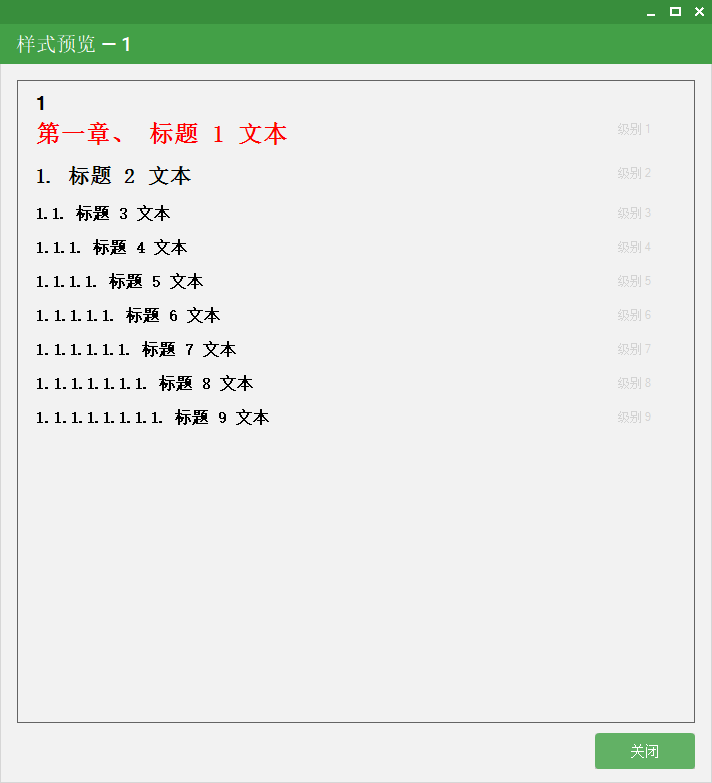
预览效果
点击「预览」按钮,可以在预览区查看编号效果。确认无误后点击「应用」。
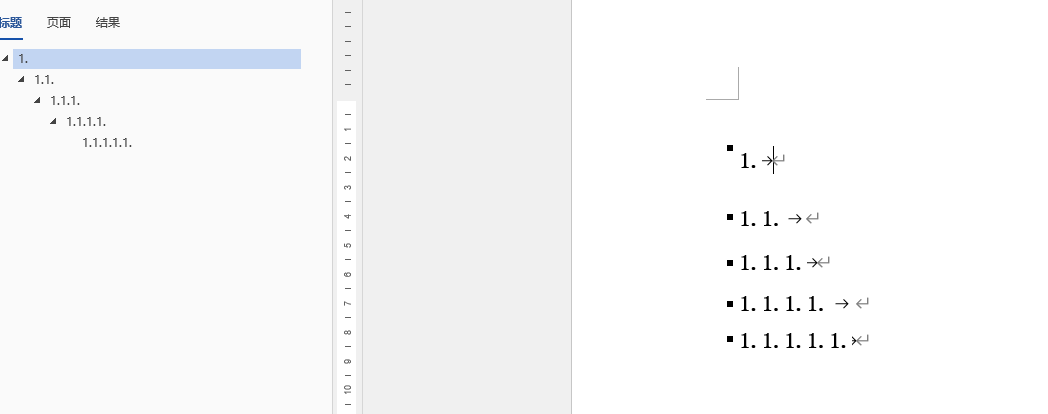
应用完成
文档中的标题会自动添加层级编号。后续修改标题后,点击「更新目录」即可刷新编号。
💡 前提条件
使用多级列表前,请确保文档中的标题已设置为 Word 的「标题 1」「标题 2」等样式。如果标题只是普通文字加大字号,多级列表无法自动识别。
📋 设置页眉页脚
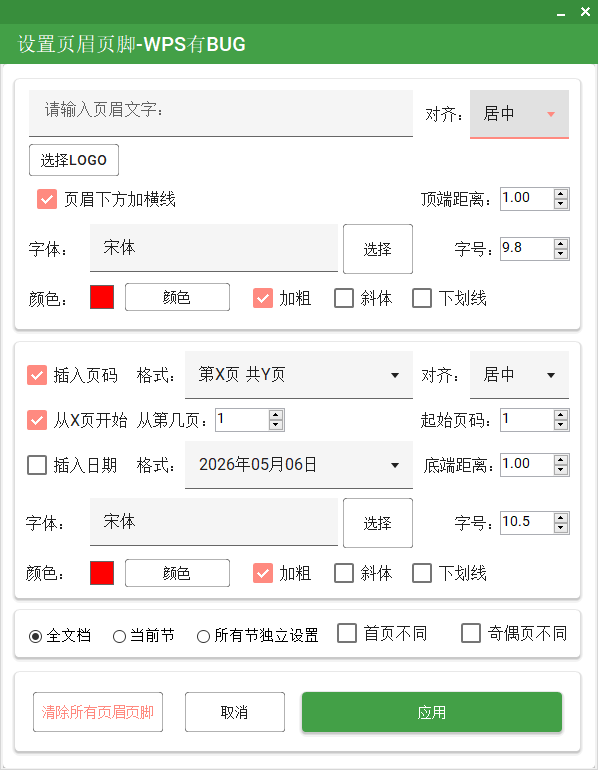
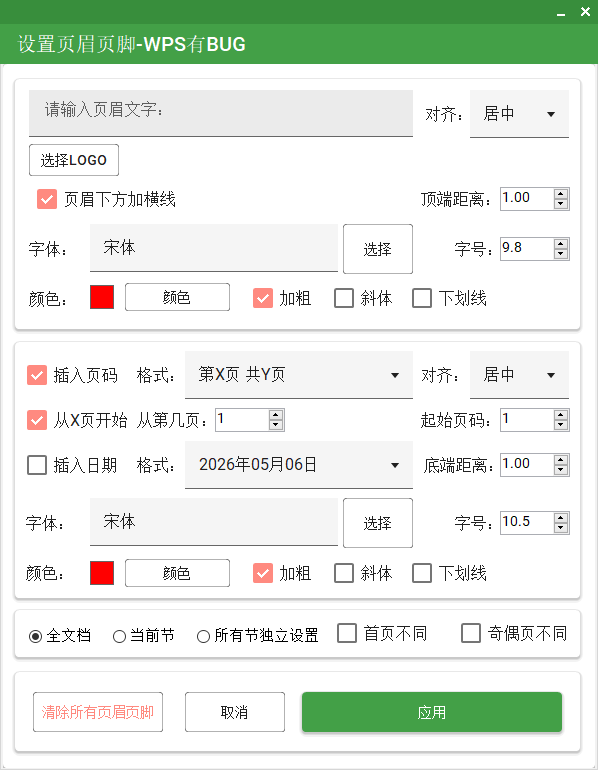
标书文档的页眉通常包含公司名称或 Logo,页脚通常包含页码和日期。手动逐节设置非常繁琐。设置页眉页脚功能可以一次性配置整个文档的页眉页脚格式,支持按节独立设置、首页不同、奇偶页不同等高级选项。
打开设置窗口
点击百宝箱 → 设置页眉页脚,打开页眉页脚配置窗口。
配置页眉
在「页眉」选项卡中设置:
| 选项 | 说明 |
|---|---|
| Logo图片 | 在页眉左侧插入公司 Logo(点击浏览选择图片文件) |
| 字体/字号 | 设置页眉文字的字体和大小(如宋体 10号) |
| 加粗/斜体/下划线 | 设置页眉文字的修饰效果 |
| 字体颜色 | 设置页眉文字颜色 |
| 对齐方式 | 左对齐 / 居中 / 右对齐 |
| 横线 | 勾选后在页眉下方添加一条分隔线 |
配置页脚
在「页脚」选项卡中设置:
| 选项 | 说明 |
|---|---|
| 启用页码 | 勾选后在页脚插入自动页码,支持"第X页"、"第X页/共Y页"等格式 |
| 启用日期 | 勾选后在页脚插入日期,支持多种日期格式 |
| 字体/字号 | 设置页脚文字的字体和大小 |
| 对齐方式 | 页码和日期的对齐位置 |
设置高级选项
在「高级」选项卡中可配置:
| 选项 | 说明 |
|---|---|
| 作用范围 | 全文档 / 当前节 / 所有节独立设置 |
| 首页不同 | 首页使用不同的页眉页脚(常用于封面不显示页码) |
| 奇偶页不同 | 奇数页和偶数页使用不同内容(如奇数页显示章节名,偶数页显示文档名) |
| 从第X页开始 | 指定从某个页码开始才显示页眉页脚 |
| 页眉/页脚距离 | 调整与页面边缘的距离(单位:厘米) |
点击确定
设置完成后点击「确定」按钮,自动应用到文档的所有页面。
💡 提示
支持保存配置模板,下次可直接加载已保存的配置,无需重复设置。适合公司有固定页眉页脚格式的场景。
🔄 超级挪移
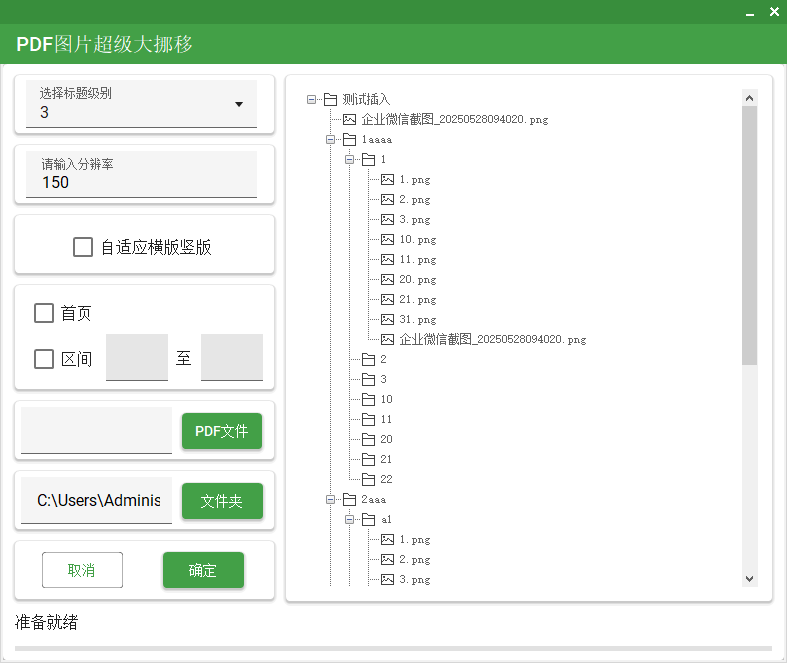
标书文档中常有大量图片(资质证书、业绩证明、设备照片等),图片大小不一、位置混乱。超级挪移功能可以批量调整文档中的图片大小、位置和排列方式,是图片处理的核心功能。
打开超级挪移
点击PDF-图片-标题 → 超级挪移,打开图片批量处理窗口。
设置参数
根据需要设置目标宽度、高度、间距、对齐方式等参数。
执行处理
点击执行按钮,文档中的所有图片会按设置的参数自动调整。
💡 图片挪移 vs 超级挪移
图片挪移(PDF-图片-标题分组中)是独立的图片移动功能,用于调整单个图片的位置;超级挪移是批量处理功能,适合一次性处理文档中的所有图片。
📑 标题样式与升降级
编写标书时,需要为不同层级的章节设置对应的标题样式(标题1~9)。标题样式功能提供快速设置标题的按钮,以及升级(提升级别)和降级(降低级别)按钮,方便快速调整标题层级。
使用方法
选中段落
将光标定位到需要设置为标题的段落,或选中多个段落。
点击标题按钮
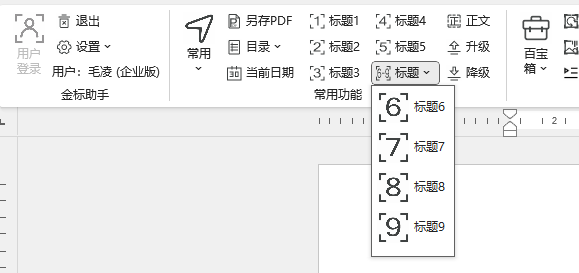
在标题样式分组中,点击对应的级别按钮(标题1~5 直接点击,标题6~9 在下拉菜单中选择)。
升级与降级
| 按钮 | 功能 | 示例 |
|---|---|---|
| 升级 | 将当前标题提升一个级别 | 标题3 → 标题2 |
| 降级 | 将当前标题降低一个级别 | 标题1 → 标题2 |
| 正文 | 清除标题样式,恢复为正文 | 标题X → 正文 |
💡 使用场景
编写标书时的推荐流程:1 先用「标题1~5」设置章节结构 → 2 用「升级/降级」快速调整层级 → 3 最后用「多级列表」统一编号。
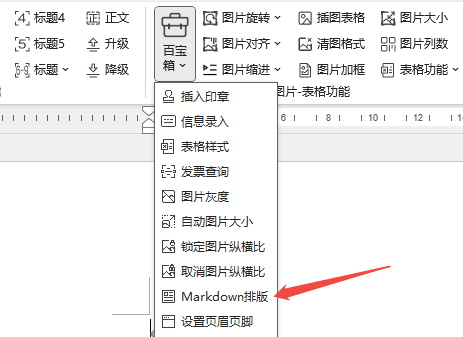
📝 Markdown排版
如果您习惯用 Markdown 格式写草稿(如从 AI 工具复制的内容),Markdown排版功能可以自动将 Markdown 语法转换为 Word 排版格式,包括标题、列表、加粗、斜体、代码块、表格、引用等。
准备 Markdown 文本
在文档中写入或粘贴 Markdown 格式的内容。常用语法:
| Markdown 语法 | 转换效果 |
|---|---|
# 一级标题 | 标题 1 |
## 二级标题 | 标题 2 |
**加粗文字** | 加粗文字 |
*斜体文字* | 斜体文字 |
- 无序列表 | 项目符号列表 |
1. 有序列表 | 自动编号列表 |
> 引用 | 块引用(缩进+竖线) |
```代码块``` | 等宽字体代码块 |
[链接文字](网址) | 超链接 |
 | 插入图片 |
| 列1 | 列2 | | Word 表格 |
执行排版
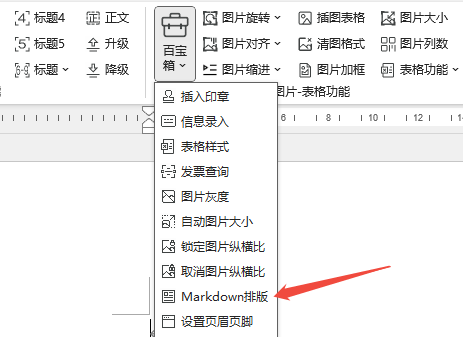
点击百宝箱 → Markdown排版。可以选择排版选中区域(只处理选中的文字)或整个文档。
等待完成
进度条会实时显示排版进度。处理完成后,文档中的 Markdown 语法会自动转换为对应的 Word 格式。
💡 提示
支持选区模式--只选中部分段落执行,其余内容不受影响。适合在已排版的文档中局部插入 Markdown 内容。
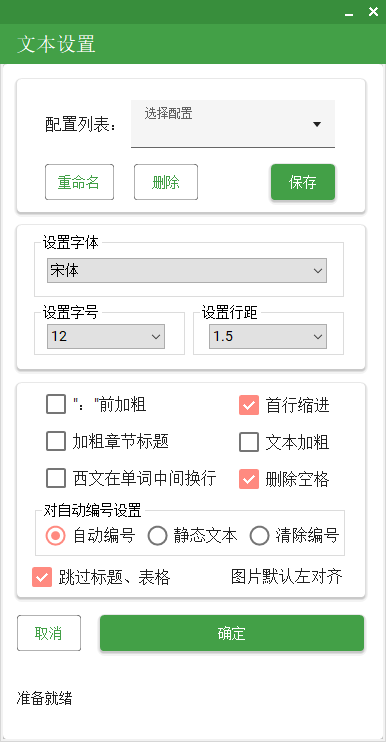
📝 文本设置
批量设置选中文本的格式属性,包括字体、字号、行距、段间距、首行缩进等。适合需要快速统一文档正文格式的场景。
选中文本
在文档中选中需要设置格式的文本段落。
打开文本设置
点击文本功能 → 文本设置,打开格式配置窗口。
设置格式并应用
选择目标字体、字号、行距等参数,点击确认应用。
🔢 段前加/删序号
为段落前添加或删除自动序号编号。适用于需要为已有段落快速编号的场景(如评分标准、条款列表等)。
选中段落
选中需要添加序号的一个或多个段落。
点击按钮
点击文本功能 → 加段前序号,为段落添加编号。如需删除编号,点击删段前序号。
| 按钮 | 功能 |
|---|---|
| 加段前序号 | 为选中段落添加自动编号(如 1. 2. 3.) |
| 删段前序号 | 删除选中段落前已有的编号 |
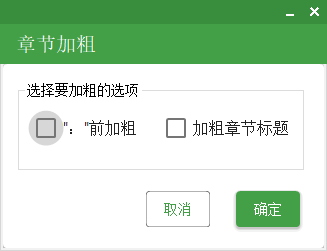
🅱️ 章节加粗
自动识别文档中的章节标题(如"第一章""1.1""(一)"等格式)并加粗,快速统一标题格式。适合从外部复制的文档标题格式不统一的情况。
点击常用功能 → 章节加粗(或在常用功能下拉中选择)。
文档中所有章节标题会自动加粗处理。
🅱️ 批量加粗 & 批量样式
批量加粗可以将文档中所有指定的关键词一次性加粗;批量样式可以批量设置字体、字号、颜色等格式。适合标书中需要将"投标人""招标人"等关键词统一加粗的场景。
打开批量加粗
点击常用功能 → 批量文本加粗,打开设置窗口。
输入关键词
在关键词列表中输入需要加粗的文字(每行一个关键词)。
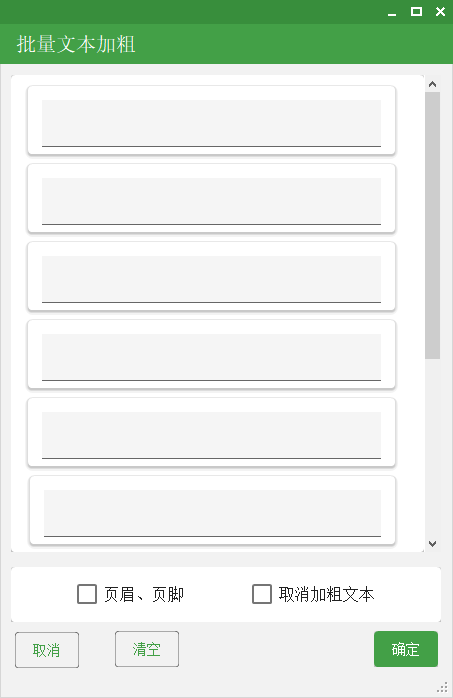
执行加粗
点击确认,文档中所有匹配的关键词会同时加粗。
批量样式操作类似,但可以选择更丰富的格式(字体、字号、颜色、下划线等)。
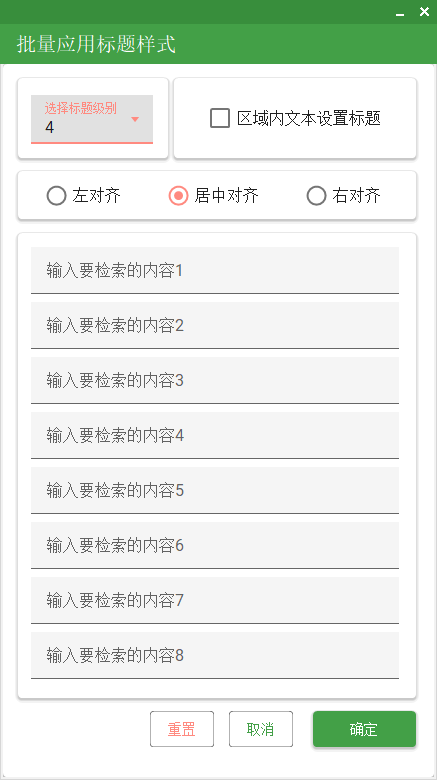
📋 批量应用标题
将文档中符合条件的段落批量应用为指定级别的标题样式。适合快速整理从外部导入的长文档结构。
点击集合功能 → 应用标题。
设置匹配规则(如包含特定关键词的段落)和目标标题级别。
点击确认,匹配的段落会自动应用为对应级别的标题样式。
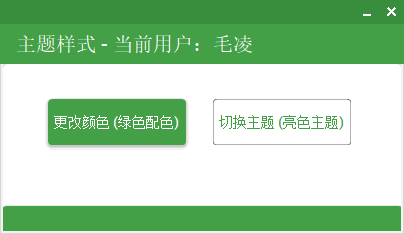
🎨 主题样式
切换金标助手界面的显示主题,支持深色和浅色两种模式,根据个人喜好选择。
点击设置 → 主题,打开主题切换窗口。
选择深色或浅色主题,界面立即切换。
金标助手提供丰富的图片处理功能,可以对文档中的图片进行旋转、对齐、缩进、调整大小、加框、灰度等操作。所有图片操作都在「图片-表格功能」分组中。
💡 重要提示
所有图片操作都需要先选中图片再点击按钮。如果按钮显示为灰色不可用,请先在文档中点击选中一张图片。
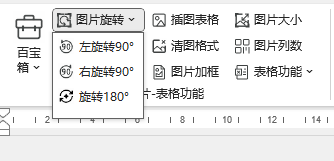
🔄 图片旋转
对选中的图片进行旋转操作,支持三种旋转角度。
选中图片
在文档中点击选中需要旋转的图片。
选择旋转方式
点击图片旋转下拉按钮,选择旋转角度:
| 选项 | 效果 |
|---|---|
| 左旋转90° | 逆时针旋转 90 度 |
| 右旋转90° | 顺时针旋转 90 度 |
| 旋转180° | 上下翻转(旋转 180 度) |
↔️ 图片对齐
调整选中图片在页面中的水平对齐方式。
选中图片
在文档中点击选中需要对齐的图片。
选择对齐方式
点击图片对齐下拉按钮,选择:
| 选项 | 效果 |
|---|---|
| 图片左对齐 | 图片靠页面左侧对齐 |
| 图片居中对齐 | 图片在页面中水平居中 |
| 图片右对齐 | 图片靠页面右侧对齐 |
↩️ 图片缩进
为选中的图片设置或取消左侧缩进,使图片与页面边缘保持指定距离。
选中图片
在文档中点击选中需要调整缩进的图片。
设置或取消缩进
点击图片缩进下拉按钮:
| 选项 | 效果 |
|---|---|
| 图片设置缩进 | 为图片添加左侧缩进 |
| 图片取消缩进 | 移除图片的缩进,恢复到页面边缘 |
📐 自动图片大小
自动调整文档中所有图片的大小,使其统一适应页面宽度。适合处理从不同来源复制的图片大小不一致的情况。
点击百宝箱 → 自动图片大小。
文档中所有图片会自动调整为统一大小。
💡 提示
此功能会处理文档中的所有图片。如果只想调整部分图片,请先使用「图片大小」功能单独设置。
🔒 锁定/取消图片纵横比
控制图片调整大小时是否保持原始宽高比例。锁定后,调整宽度时高度会自动等比调整,防止图片变形。
选中图片,点击百宝箱中的对应选项:
| 选项 | 效果 |
|---|---|
| 锁定图片纵横比 | 锁定后调整大小时保持宽高比例不变形(推荐) |
| 取消图片纵横比 | 解锁后可自由分别调整宽度和高度 |
💡 建议
通常建议锁定纵横比,避免图片被拉伸变形。只有在特殊排版需求时才取消锁定。
📊 表格功能扩展
除了表格样式外,金标助手还提供多种表格操作功能。点击图片-表格功能 → 表格功能下拉菜单,可以看到所有表格操作选项:
选中表格
在文档中点击需要操作的表格内部。
选择功能
点击表格功能下拉按钮,选择需要的操作:
| 功能 | 说明 |
|---|---|
| 选中表格添加序号 | 为当前选中表格的单元格添加自动序号 |
| 整个表格添加序号 | 为文档中所有表格添加序号 |
| 表格内文本左对齐 | 将表格中的文字靠左对齐 |
| 表格内文本居中对齐 | 将表格中的文字水平居中 |
| 表格内文本右对齐 | 将表格中的文字靠右对齐 |
| 表格横向拉伸 | 将表格拉伸至整个页面宽度 |
| 表格插入行列 | 快速在表格中插入行或列 |
| 全选表格 | 一键选中文档中的所有表格 |
| 表格转黑白 | 将彩色表格转为黑白配色 |
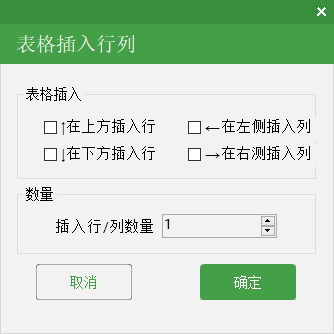
📋 表格插入行列
快速在表格中插入指定数量的行或列,无需右键菜单逐行操作。
点击表格中需要插入行/列的位置。
点击表格功能 → 表格插入行列,设置插入数量和方向。
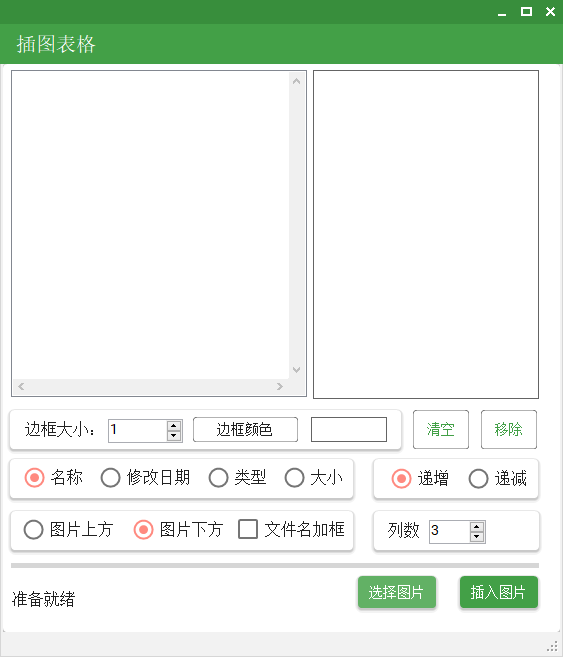
📋 插图表格
快速插入带图片的表格模板,适用于标书中需要展示资质证书、业绩证明、设备照片等图文混排场景。
将光标定位到需要插入的位置。
点击图片-表格功能 → 插图表格,选择图片和表格样式。
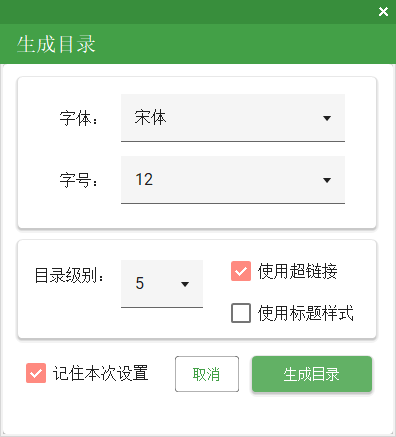
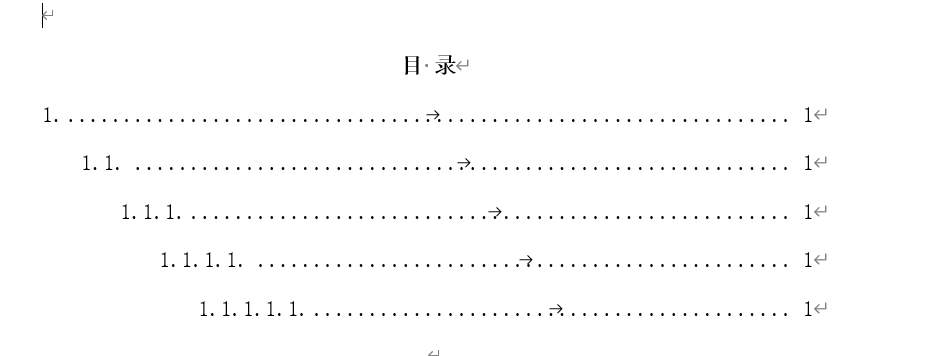
📑 生成目录
根据文档中的标题样式自动生成目录,支持点击跳转和自动页码。点击目录下拉按钮可以看到多个目录相关选项:
定位光标
将光标定位到需要插入目录的位置(通常是文档封面之后)。
选择目录方式
点击目录下拉按钮,选择:
| 选项 | 说明 |
|---|---|
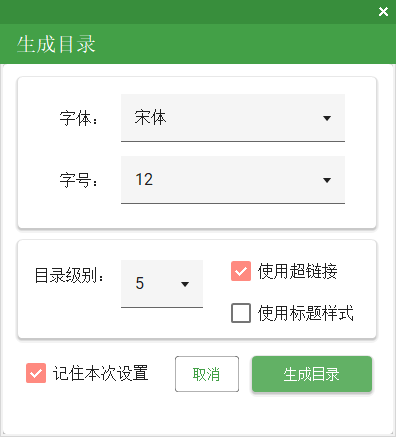
| 生成目录 | 弹出对话框,可自定义目录显示的级别(1~9级) |
| 自动生成目录 | 按默认设置(1~3级)自动生成,无需手动配置 |
| 更新目录 | 更新已有目录的页码(标题内容变化后使用) |
| 清除目录链接 | 移除目录项的超链接格式 |
查看效果
目录自动生成后,点击目录中的页码可跳转到对应位置。修改文档后再次点击「更新目录」即可刷新页码。
💡 前提条件
目录基于文档中的标题样式生成。请确保章节标题已设置为「标题 1」「标题 2」等样式,否则目录无法识别。
📑 目录级别
设置目录显示的层级深度。例如只显示到 2 级标题,不显示 3 级及以下的标题。
点击目录 → 目录级别(或在生成目录时选择级别)。
设置需要显示的最大标题级别(如 1~3 级)。
📑 提取标题页码
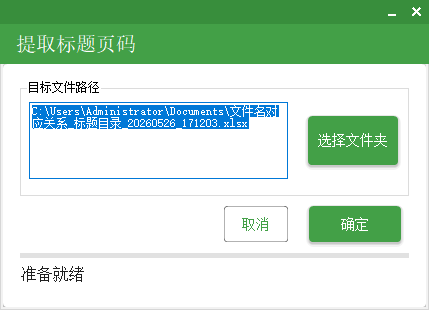
自动扫描文档中所有标题及其对应的页码,生成一个标题页码列表。适合需要制作手工目录、索引或检查文档结构的场景。
点击PDF-图片-标题 → 标题页码(或提取信息按钮)。
文档中所有标题和页码会自动提取并显示。
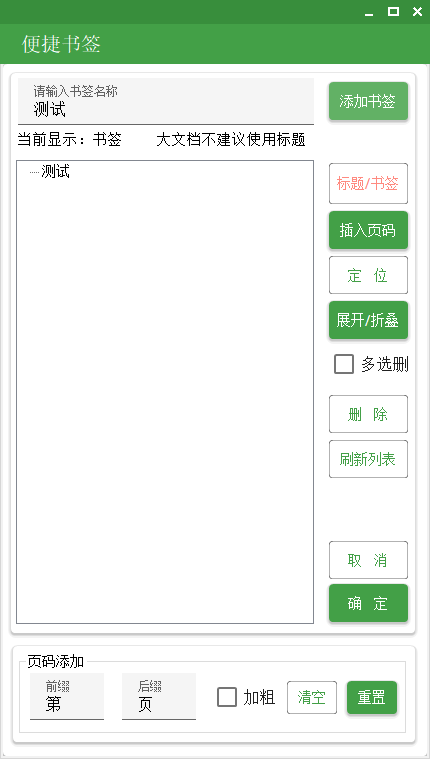
🔖 便捷书签
在文档中快速插入书签标记,方便后续跳转和交叉引用。适合标书中需要标注重要位置或制作内部链接的场景。
选中目标文字
在文档中选中需要标记的文字。
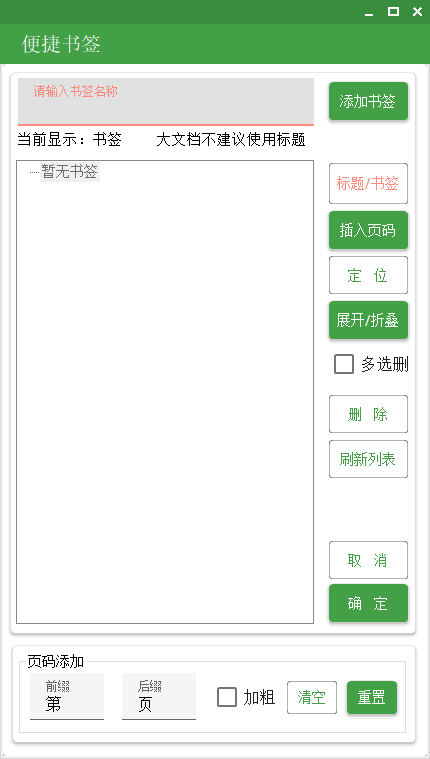
输入书签名称
点击集合功能 → 便捷书签,输入书签名称,确认插入。
📋 信息录入
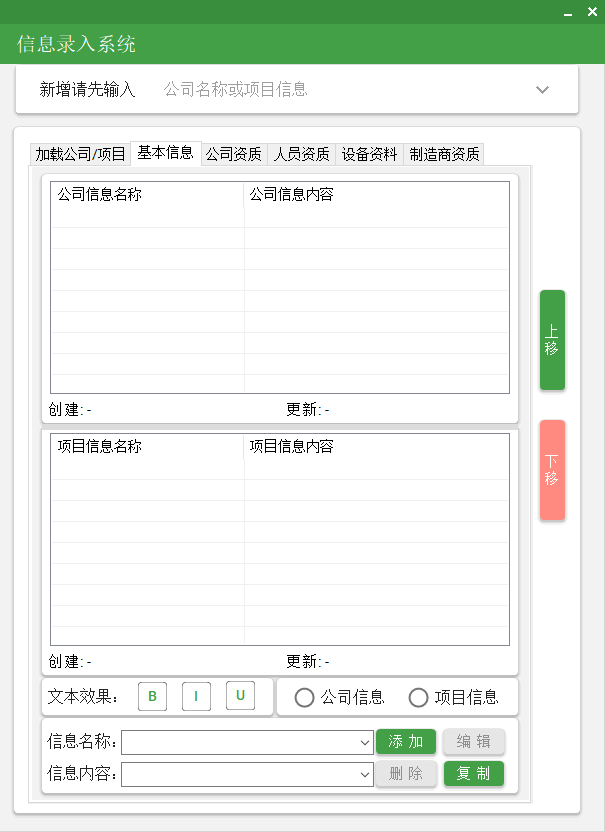
标书编制中需要反复填写项目名称、招标编号、投标日期等信息。信息录入功能可以将这些信息集中录入并保存,后续在文档中一键填入,避免重复输入和手动出错。
打开信息录入
点击百宝箱 → 信息录入,打开信息录入窗口。
填写项目信息
在各字段中填写项目名称、招标编号、投标截止日期、公司信息等。
保存并使用
保存后,后续需要填写相同信息时可直接复用,无需重复输入。
📄 合同台账
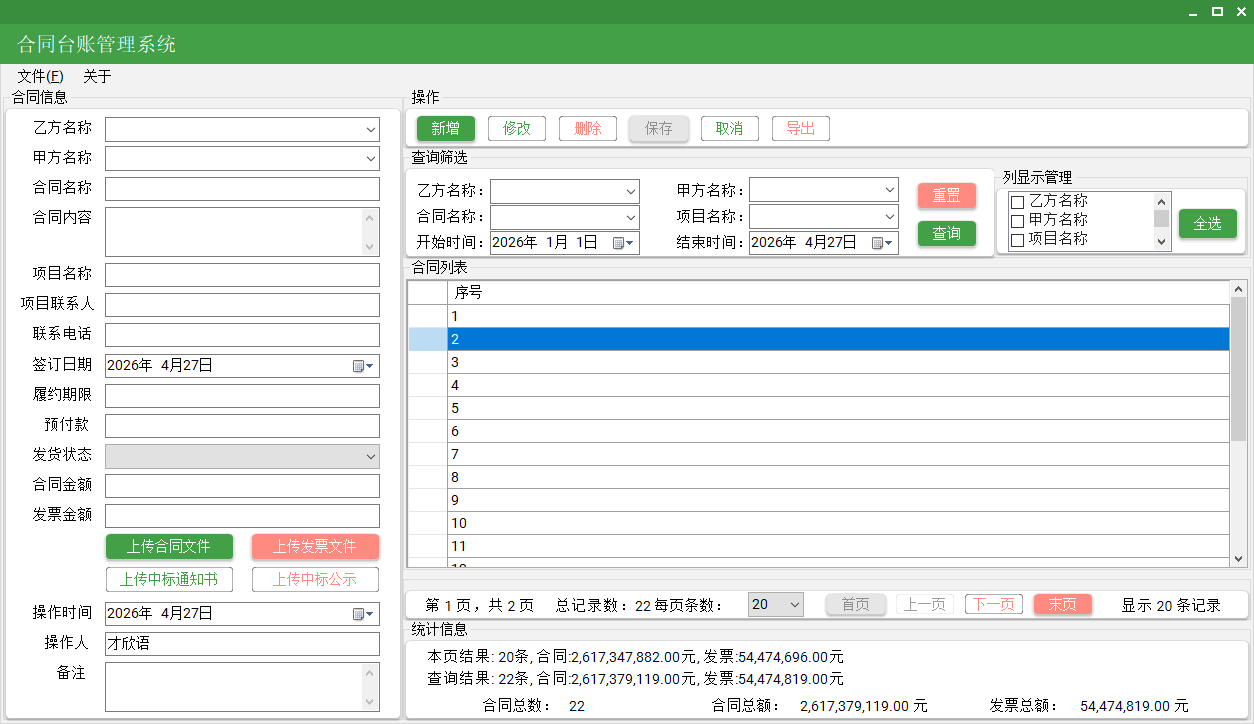
合同信息汇总管理工具,支持录入、查询、统计多个项目的合同数据,生成合同台账报表。
点击便捷功能 → 合同台账,打开合同管理窗口。
添加合同信息(合同编号、项目名称、金额、签订日期等),支持查询和导出。
🧾 发票查询
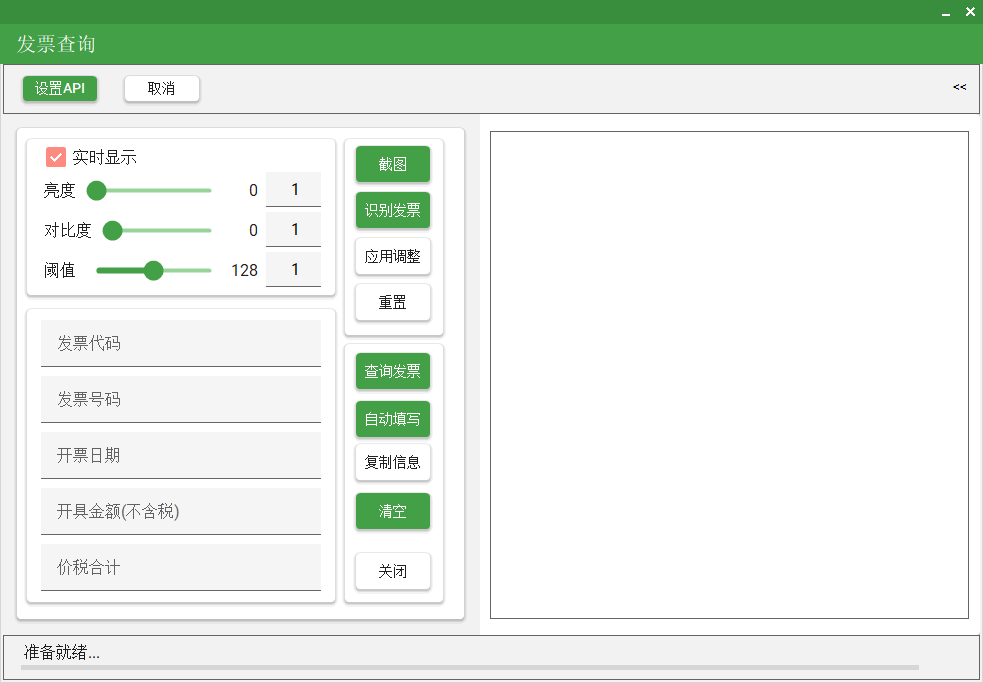
批量查询和验证发票信息,支持从文档中提取发票号码并比对真伪,适合标书中需要附发票信息的场景。
点击百宝箱 → 发票查询,打开发票查询窗口。
输入发票号码或批量导入,系统自动查询发票信息。
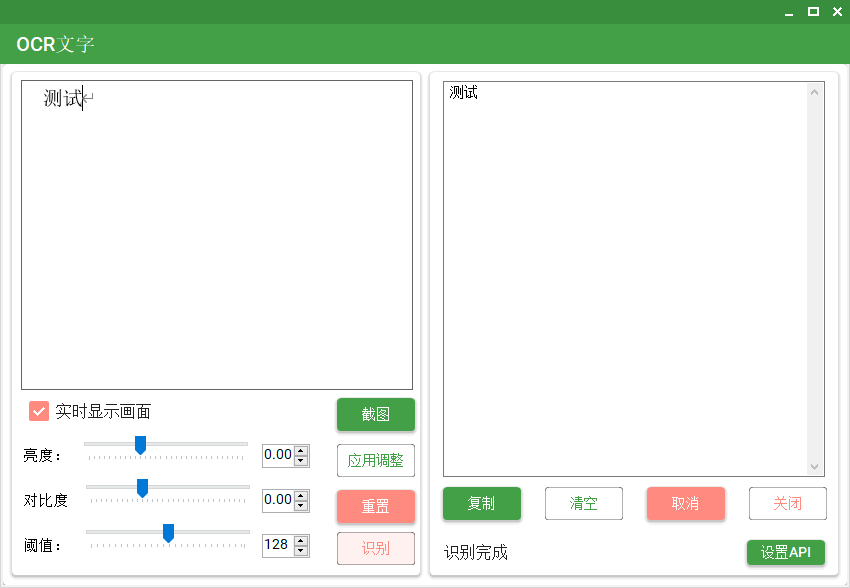
📷 OCR 文字识别
将文档中的图片或扫描件中的文字提取为可编辑文本,支持中英文识别。适合从资质证书、合同扫描件中提取文字内容。
选中图片
在文档中选中需要识别文字的图片。
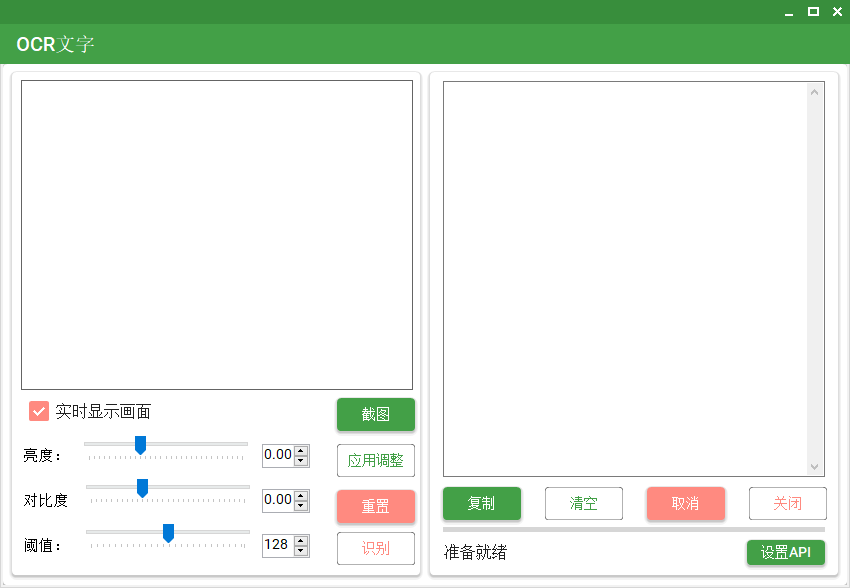
执行识别
点击文本功能 → 识别文字,等待识别完成。
获取结果
识别结果会自动插入到文档中或弹出结果窗口,可复制使用。
💡 提示
OCR 需要联网使用。图片越清晰、文字越大,识别率越高。建议使用 300dpi 以上的扫描件。
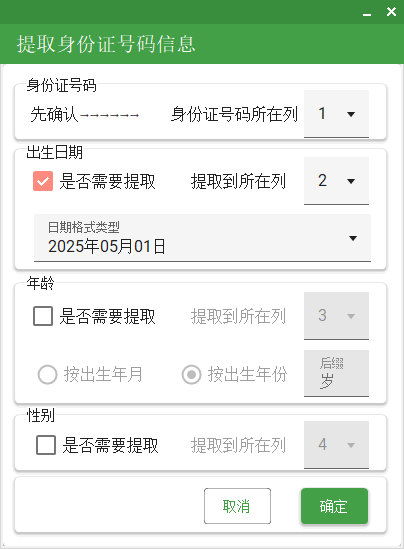
🪪 身份证信息提取
放在已有身份证号码的表格上,自动提取出生日期、年龄、性别,一键插入文档。
点击PDF-图片-标题 → 提取信息(或提取身份证按钮)。
选择身份证图片,系统自动识别并提取信息。
确认信息无误后,一键插入到文档中。
🔍 信誉查询
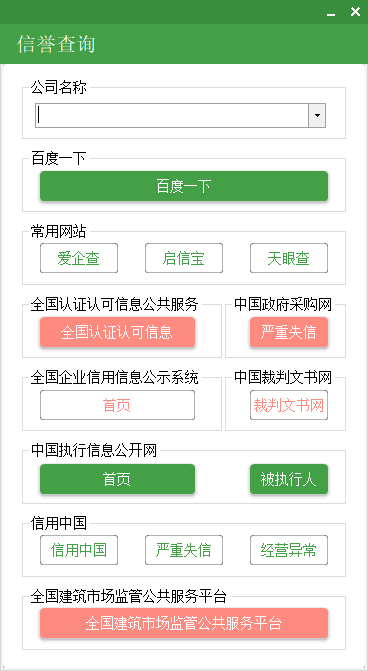
查询企业或个人的信誉信息,包括工商注册、行政处罚、失信记录等,辅助投标决策和合作伙伴筛选。
点击便捷功能 → 信誉查询,打开查询窗口。
输入企业名称或个人姓名,点击查询。
📊 批量数据
批量处理文档中的数据内容,支持批量替换、批量提取、批量格式化等操作。适合需要对大量数据进行统一处理的场景。
点击便捷功能 → 批量数据,打开批量数据处理窗口。
设置处理规则(查找内容、替换内容、格式等),点击执行。

📂 文档合并拆分
将多个 Word 文档按顺序合并为一个文件,或将一个大文档按标题级别拆分为多个独立文件。适合标书各章节分别编写后合并,或将合稿拆分给不同人审阅。
合并文档
点击PDF-图片-标题 → 合并Word,选择要合并的文件,调整合并顺序后点击确认。
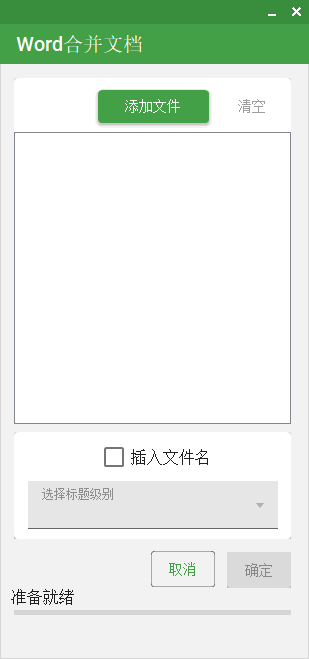
拆分文档
在合并窗口中切换到拆分模式,设置拆分规则(按标题级别),点击执行。

🔎 文档比较与合并
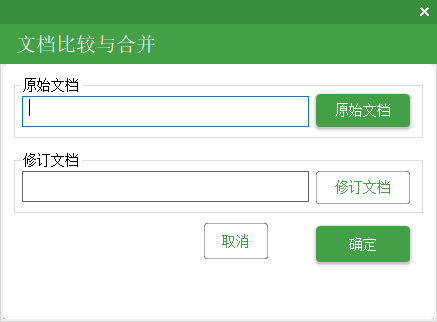
对比两个 Word 文档的差异内容,高亮显示不同之处。适合审阅修改、版本对比等场景。
点击便捷功能 → 文档比较,打开比较窗口。
分别选择原始文档和修改后的文档,点击比较。
系统会生成差异报告,高亮标注修改内容。
📥 导入 Excel
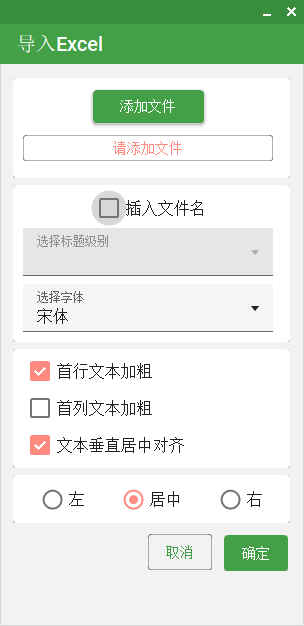
将 Excel 表格中的数据导入到 Word 文档中,支持以表格形式或文本形式插入。适合将报价表、人员名单等 Excel 数据快速导入标书。
将光标定位到需要插入数据的位置。
点击PDF-图片-标题 → 导入Excel,选择 Excel 文件。
选择需要导入的工作表和数据范围,确认后数据自动插入文档。
📤 导出 Excel
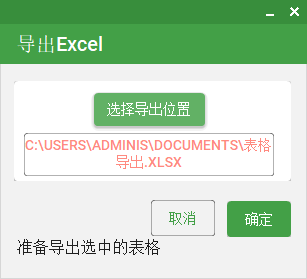
将 Word 文档中的表格数据导出为 Excel 文件。适合将标书中的数据表提取出来进行进一步分析或归档。
点击PDF-图片-标题 → 导出Excel。
选择要导出的表格,设置保存路径,确认导出。
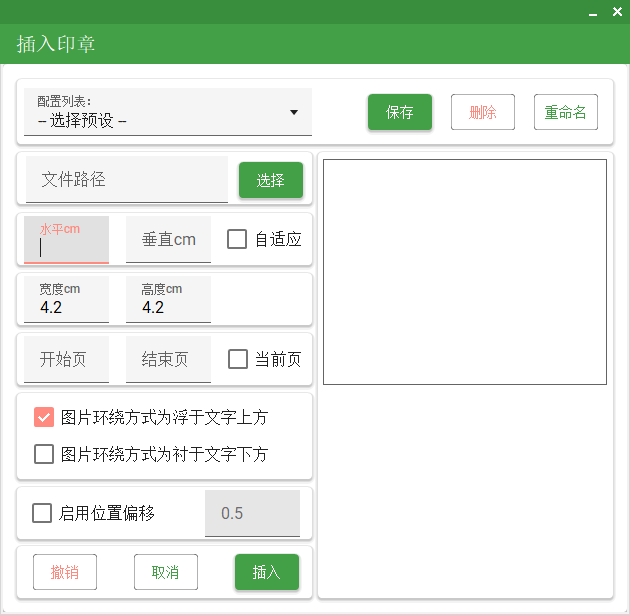
🔴 插入印章
将电子印章图片插入到文档指定位置,支持透明背景处理。适合在投标函、授权书等需要盖章的位置插入电子印章。
将光标定位到需要插入印章的位置。
点击百宝箱 → 插入印章,选择印章图片文件。
印章自动插入到指定位置,支持调整大小。
📄 插入 PDF
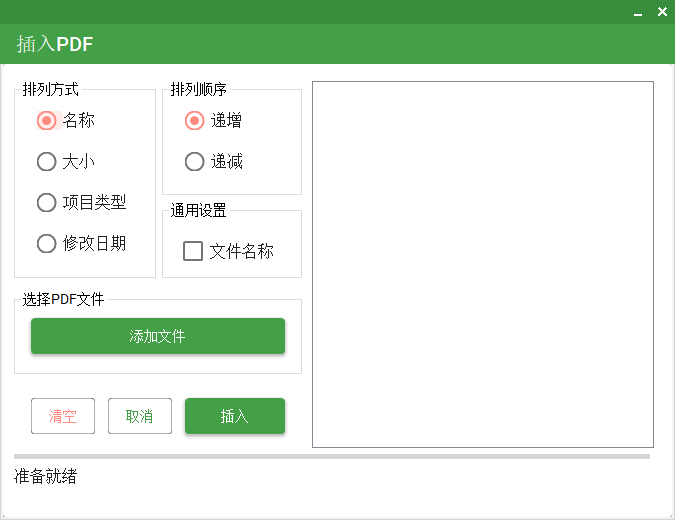
将 PDF 文件嵌入到 Word 文档中,支持 OLE 嵌入(可双击打开原始 PDF)或转换为图片插入。适合在标书中附上资质证书的 PDF 扫描件。
将光标定位到需要插入的位置。
点击PDF-图片-标题 → 插入PDF,选择 PDF 文件。
选择嵌入方式(OLE 嵌入或图片转换),确认插入。
📃 页面功能
管理文档的页面方向,支持在竖版文档中插入横版页面(或反向操作)。标书中常有横向的大表格或图纸,此功能可以单独将某些页面设为横向而不影响其他页面。
将光标定位到需要调整的页面。
点击集合功能 → 页面功能,选择操作:
| 选项 | 说明 |
|---|---|
| 插入竖版 | 在当前位置插入一个新的竖版页面 |
| 插入横版 | 在当前位置插入一个新的横版页面 |
| 转为横版 | 将当前页面的方向从竖版转为横向 |
| 转为竖版 | 将当前页面的方向从横版转为纵向 |
📑 另存PDF
将当前 Word 文档一键另存为 PDF 格式,无需通过 Word 的「另存为」菜单手动操作。
打开需要导出的 Word 文档。
点击PDF-图片-标题 → 另存PDF,选择保存位置后自动生成 PDF 文件。
🧹 清除文档属性
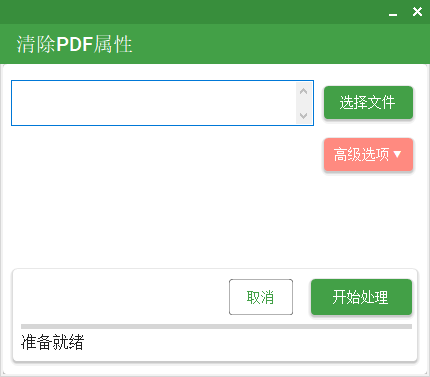
清除 Word 或 PDF 文档中的元数据信息(作者名称、修改时间、公司名称、编辑总时间等),保护隐私,方便文件分发时不泄露内部信息。
打开需要清除属性的文档。
根据文件类型选择:
| 按钮 | 适用文件 |
|---|---|
| 清除word属性 | .doc / .docx 文件 |
| 清除PDF属性 | .pdf 文件 |
点击后自动清除所有元数据。
⚠️ 注意
此操作不可撤销,建议先备份原文件。
🗑️ 超级删除
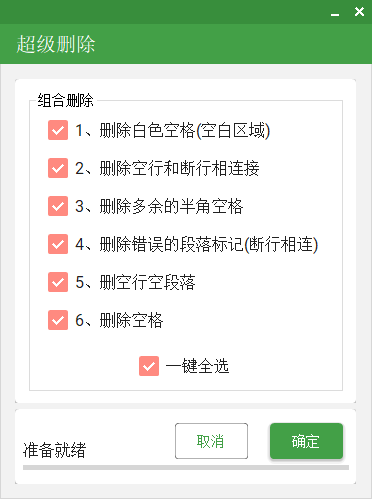
提供多种精细的删除操作,可以批量删除文档中的特定内容。点击文本功能 → 删除功能下拉菜单,可以看到所有删除选项:
选中范围(可选)
如果只想删除特定区域的内容,先选中该区域。不选则处理整个文档。
选择删除类型
点击删除功能下拉按钮,选择需要的操作:
| 选项 | 说明 | 使用场景 |
|---|---|---|
| 删除文字 | 删除选中区域的文字内容,保留格式 | 清除测试文字 |
| 删除标题文字 | 只删除标题中的文字,保留标题样式 | 清除标题内容重新填写 |
| 删除浮动图片 | 删除文档中的浮动型图片(非嵌入式) | 清理水印、装饰图 |
| 删除嵌入图片 | 删除文档中的嵌入型图片 | 清理内嵌图片 |
| 删除分页符 | 删除文档中的手动分页符 | 合并被分页符断开的内容 |
| 删除分节符 | 删除文档中的分节符 | 合并节,统一页面设置 |
| 删标题分节符 | 只删除标题前的分节符 | 清理标题前的多余分节 |
| 删标题前编号 | 删除标题前的手动编号(如"1."、"一、") | 准备使用自动编号 |
| 删空行空段落 | 删除文档中的空行和空段落 | 清理文档格式 |
| 超级删除 | 综合清理,一键删除多种无用内容 | 文档整体清理 |
💡 建议
执行删除操作前建议先保存文档,或使用「另存副本」备份,误删后可恢复。
🔍 投标检索助手
快速检索招投标相关信息,包括招标公告、中标结果、资质要求等,辅助标书编制和投标决策。
点击便捷功能 → 检索助手,打开检索窗口。
输入关键词(如项目名称、招标单位等),点击搜索。
💰 金额转换
将阿拉伯数字金额转换为中文大写金额,常用于投标报价、合同金额等需要大写金额的场景。
点击PDF-图片-标题 → 金额转换(或在百宝箱中找到)。
输入阿拉伯数字金额(如 12345),点击转换。
自动生成中文大写金额(如"壹万贰仟叁佰肆拾伍元整"),可一键插入文档。

🧮 报告计算器
标书编制中的专用计算工具,可快速计算报价得分、费率、折扣率、下浮比例等标书常用数值。
点击PDF-图片-标题 → 报告计算,打开计算器。
输入计算参数,自动得出结果。
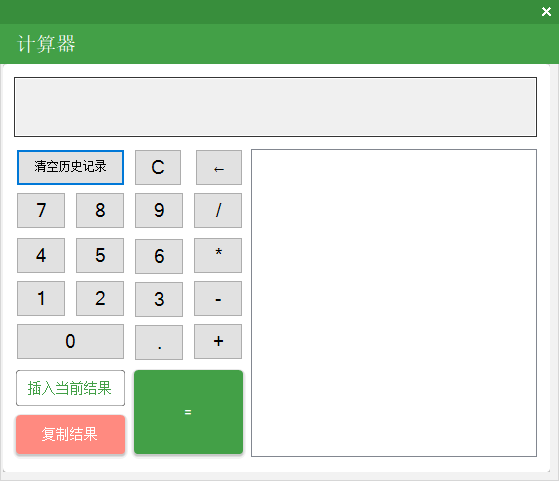
🧮 计算器
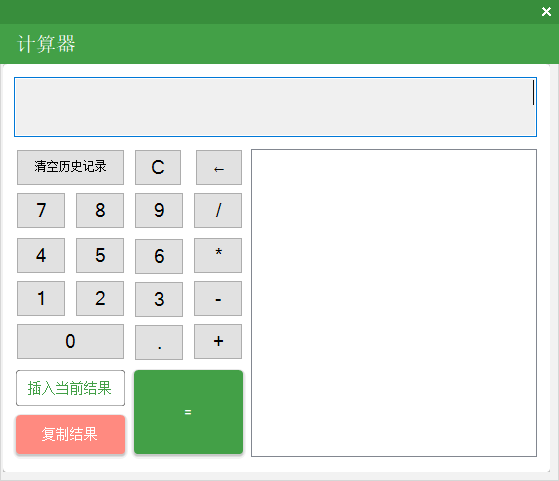
内置计算器工具,在标书编制过程中可快速调用,无需切换到其他程序。
点击便捷功能 → 计算器,打开内置计算器。
输入数值进行计算。
🔧 解析器
数据解析工具,可将特定格式的文本数据解析并转换为结构化的文档内容。适合处理从外部系统复制的格式化数据。
点击便捷功能 → 解析器(或在常用功能中找到)。
粘贴或输入需要解析的数据,选择解析格式,点击解析。
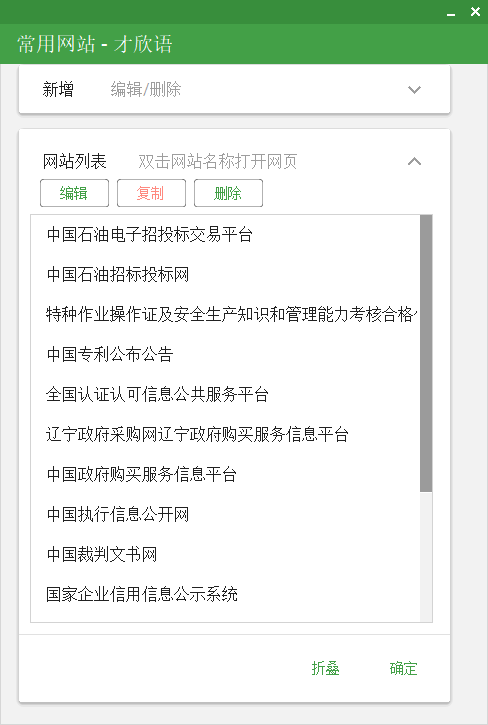
🌐 常用网站
内置标书编制相关的常用网站链接,包括各省市招标平台、资质查询网站、信用查询平台等,一键打开无需记忆网址。
点击常用功能 → 常用网站(或便捷功能中),打开网站列表。
点击需要访问的网站,自动在浏览器中打开。
⏰ 备忘提醒
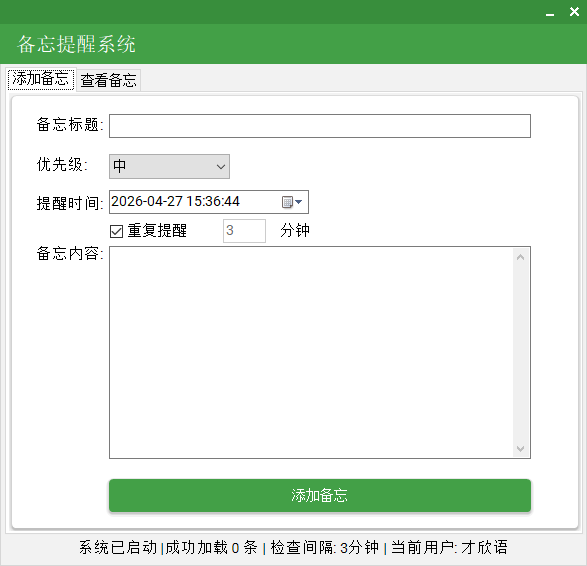
设置投标截止日期、文件提交时间等重要时间节点的提醒,避免错过关键日期。
点击便捷功能 → 备忘提醒,打开提醒设置窗口。
添加提醒事项,设置提醒时间和内容。
到达设定时间后,系统会弹出提醒通知。
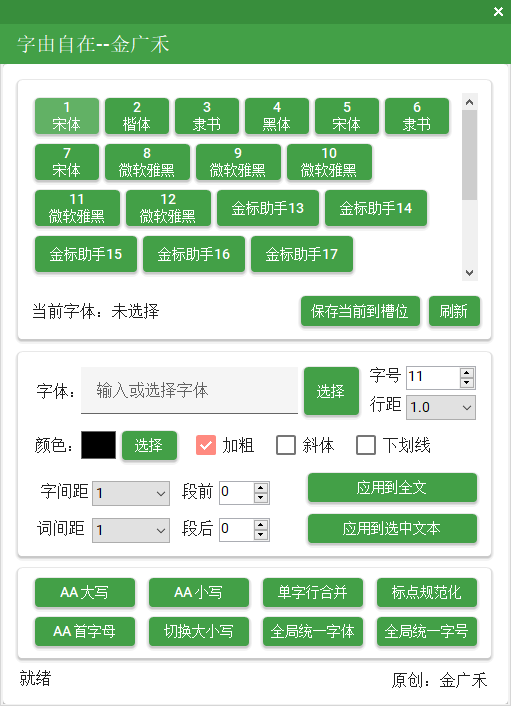
🔤 字由自在
字体槽位管理工具。标书编制中经常需要在不同字体之间切换(如正文用宋体、标题用黑体、数字用 Times New Roman),字由自在可以预设多组字体组合(槽位),需要时一键切换,无需每次手动修改字体。
点击常用功能 → 字由自在,打开字体槽位管理窗口。
预设常用字体组合(如"宋体+小四""黑体+三号"等),保存为槽位。
选中文本后,点击对应的字体槽位即可一键应用。
📋 文本粘贴
智能文本粘贴功能,粘贴时自动处理格式。从网页或其他文档复制文字时,通常会带入源格式(字体、颜色、大小等),文本粘贴可以粘贴为纯文本或指定格式,保持文档风格统一。
复制文字内容到剪贴板。
将光标定位到目标位置,点击文本功能 → 文本粘贴,文字以纯文本形式插入。
🧹 清除空格
清除文档中多余的空格、全角空格、制表符等空白字符,整洁文档格式。从外部复制的文本经常带有不规范的空格,此功能可以一键清理。
选中需要清理的文本(不选则处理整个文档)。
点击文本功能 → 清除空格,多余的空白字符会自动清除。
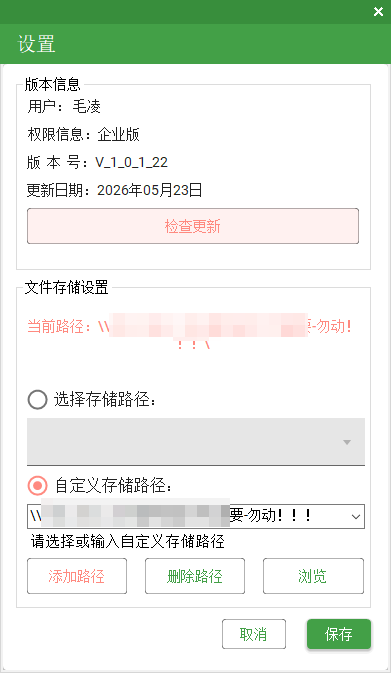
⚙️ 设置
金标助手的全局设置,包括默认保存路径、自动更新、界面语言等。首次使用时建议检查设置项。
点击设置 → 设置(齿轮图标),打开设置窗口。
根据需要修改设置项,保存后生效。
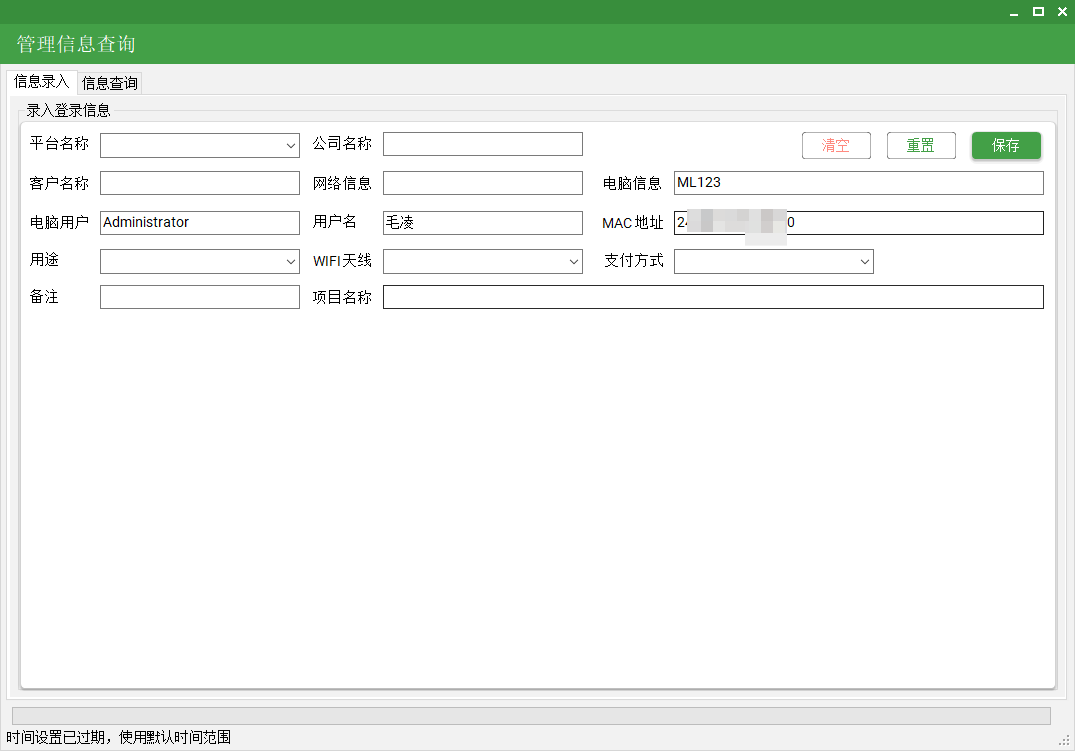
🔍 登录管理信息查询
查询当前账号的登录状态、授权详情、到期时间等信息。如果遇到功能无法使用的情况,可先检查授权状态。
点击便捷功能 → 登录信息,查看当前账号状态。
显示用户名、授权类型、到期时间等详细信息。
安装后 Word 中没有出现「金标助手」?
- 关闭 Word / WPS 后重新打开。
- 右键功能区 → 「自定义功能区」 → 勾选「金标助手」。
- 确认已安装 .NET Framework 4.8+(可在微软官网下载)。
- 如果是 WPS 用户,确认安装的是完整版 WPS 而非精简版。
多级列表应用后编号不显示?
- 确认标题已设置为 Word 的「标题 1」「标题 2」等样式(不是仅加大字号)。
- 在多级列表配置中检查「关联样式」是否正确绑定。
- 尝试点击「更新目录」刷新编号。
Markdown排版后格式不对?
- 确保 Markdown 语法正确:
#后需要有空格(如# 标题)。 - 使用选区模式,只排版需要处理的部分,避免影响已排版内容。
页眉页脚设置后不显示?
- 检查是否设置了「首页不同」--首页的页眉页脚会被单独处理。
- 确认「作用范围」是否覆盖了目标页面。
- 在 Word 中双击页眉/页脚区域进入编辑视图查看。
图片旋转/对齐按钮灰色不可用?
- 需要先在文档中选中一张图片,按钮才会变为可用状态。
- 嵌入型图片和浮动型图片的支持程度可能不同。
功能点击后没有反应?
- 确认已登录账号,部分功能需要登录后才能使用。
- 检查网络连接(OCR、信誉查询等功能需要联网)。
- 尝试重启 Word / WPS。
WPS 能用吗?
金标助手同时支持 Microsoft Word 和 WPS Office。如果 WPS 中遇到问题,请确认安装的是完整版 WPS。
激活码怎么获取?
- QQ:695279953
- QQ:1706455957
- 微信:695279953