金标PDF工具是一款多功能 PDF 处理工具,适用于合同、报告、图纸等大型文档的拆分、合并、转换与管理。
| 项目 | 要求 |
|---|---|
| 操作系统 | Windows 7 及以上 |
| 运行环境 | .NET Framework 4.8+ |
下载安装
从官网 jinbiaozs.icu 下载安装包。
运行安装
双击运行安装程序,按提示完成安装。
启动软件
从桌面快捷方式或开始菜单打开「金标助手PDF工具」。
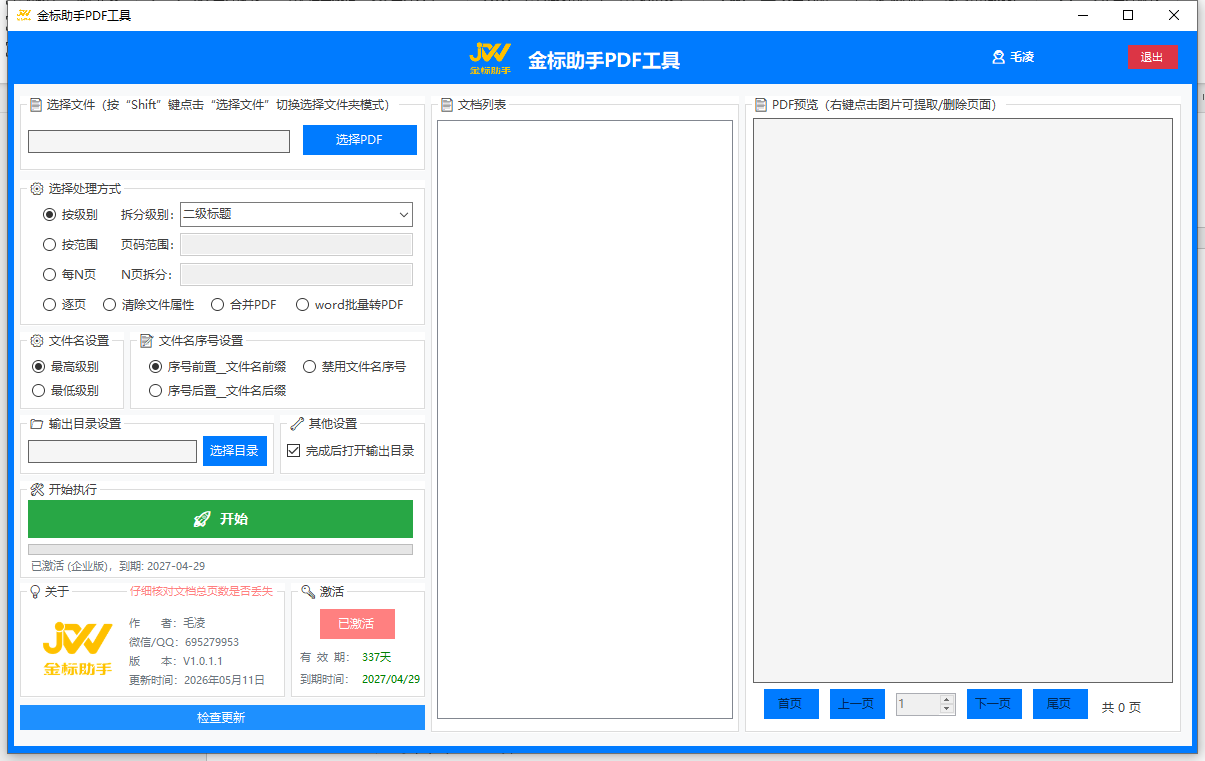
| 区域 | 说明 |
|---|---|
| ① 文件选择区 | 选择待处理的 PDF 文件或文件夹,支持多选 |
| ② 文件列表 | 显示已添加的文件列表,支持排序和删除 |
| ③ 处理方式区 | 选择 7 种处理模式 |
| ④ 文件名设置 | 配置输出文件的命名规则 |
| ⑤ 输出设置区 | 选择输出文件夹 |
| ⑥ 预览区 | PDF 实时预览,支持翻页和页面操作 |
| ⑦ 操作按钮 | 执行处理、清除属性、激活等 |
支持同时添加多个文件进行批量处理,无需逐个操作。
添加文件
选择单个或多个文件
点击「选择PDF」按钮,在弹出的对话框中可按住 Ctrl 键多选文件。
选择整个文件夹
按住 Shift 键再点击「选择PDF」按钮,可切换为文件夹选择模式。软件会自动扫描该文件夹及其子文件夹中的所有 PDF 文件(或 Word 文件,取决于当前模式)。
💡 提示
文件夹模式会递归扫描子文件夹,适合处理大量分散的文件。
管理文件列表
添加文件后,文件列表中会显示所有已添加的文件。在文件列表上右键可弹出操作菜单:
| 操作 | 说明 |
|---|---|
| 上移 / 下移 | 调整文件顺序(合并模式下影响合并顺序) |
| 删除 | 从列表中移除选中的文件 |
| 清空 | 清空整个文件列表 |
💡 提示
点击列表中的某个文件,预览区会自动加载该文件的预览。批量处理时,所有文件会按列表顺序依次处理。
📑 按书签级别拆分
自动识别 PDF 书签结构,按指定级别拆分为多个文件。这是最常用的拆分方式。
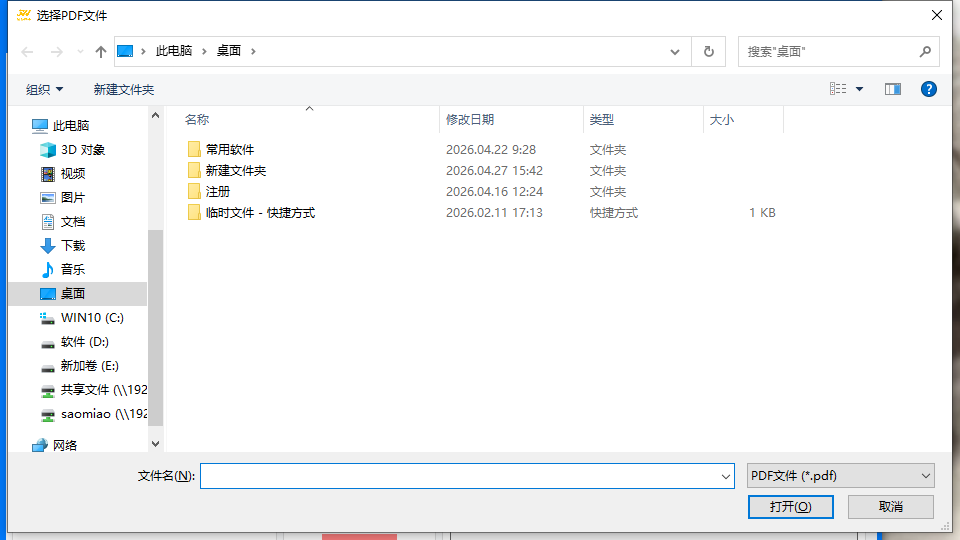
选择 PDF 文件
点击「选择PDF」添加文件,支持多选或文件夹模式。
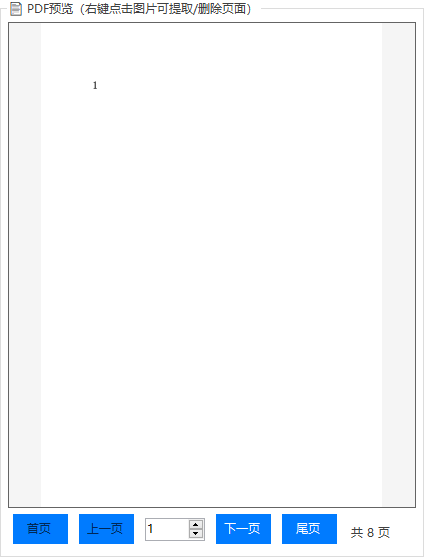
加载预览
加载完成后预览区显示首页内容。
选择处理方式与级别
选择「按书签级别拆分」,然后选择级别(一级 ~ 五级)。
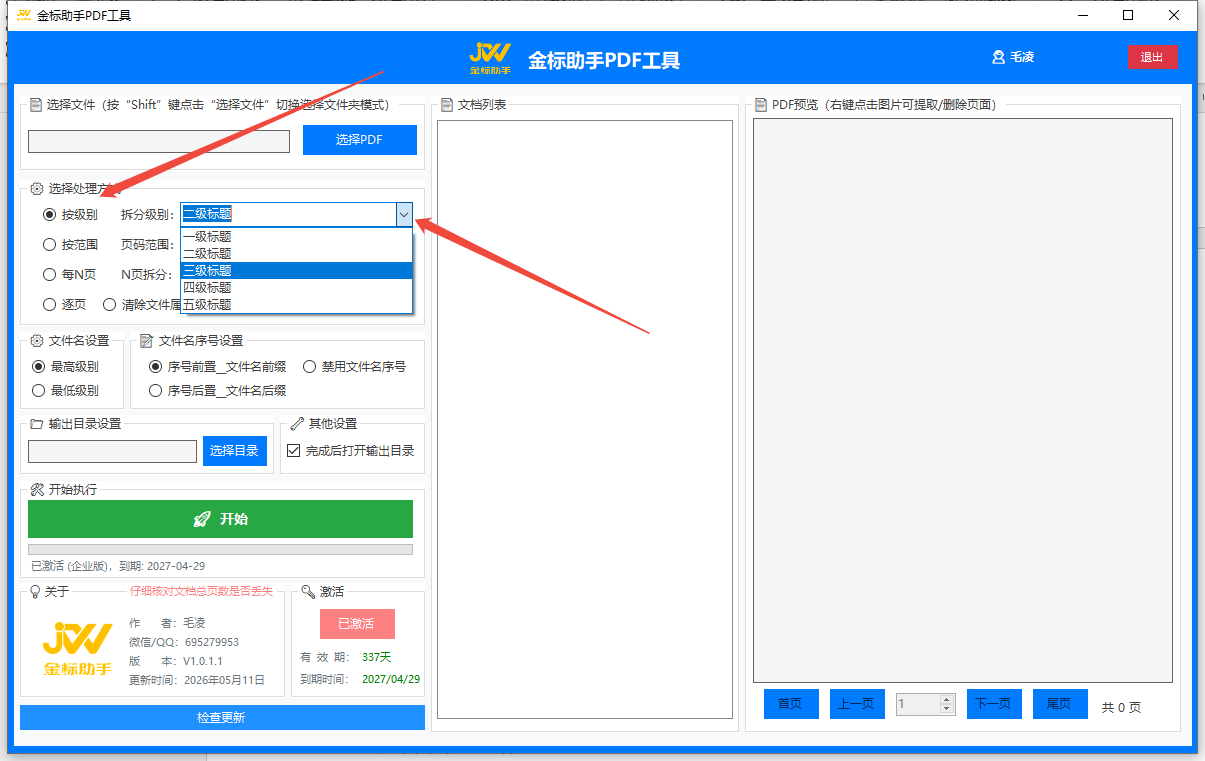
💡 级别说明
一级标题:最顶层书签(如"第1章")
二级标题:第二层书签(如"1.1 节")
三级标题:第三层书签(如"1.1.1 小节")
级别越高,拆分出的文件越多、越细。
设置文件名级别
在「文件名级别」选项中选择:
| 选项 | 效果 |
|---|---|
| 最高级别 | 使用最顶层书签标题作为文件名 |
| 最低级别 | 使用最底层书签标题作为文件名(名称更详细) |
执行拆分
选择输出目录后点击「开始处理」。
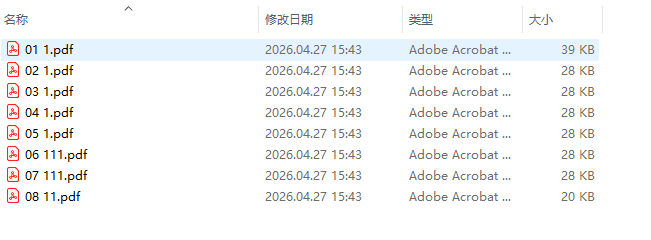
📌 文件命名
自动使用书签标题作为文件名,清晰明了。
📄 按页码范围拆分
按指定的页码范围拆分 PDF,灵活截取所需页面。
选择文件并设置模式
添加 PDF 文件后,选择「按页码范围拆分」模式。
输入页码范围
在输入框中填写页码范围,支持以下格式:
| 格式 | 示例 | 说明 |
|---|---|---|
起始页-结束页 | 1-5 | 提取第 1 到第 5 页 |
页码,页码 | 1,3,5 | 提取第 1、3、5 页 |
混合格式 | 1-5,8-10 | 提取第 1-5 页和第 8-10 页 |
执行拆分
选择输出目录后点击「开始处理」。
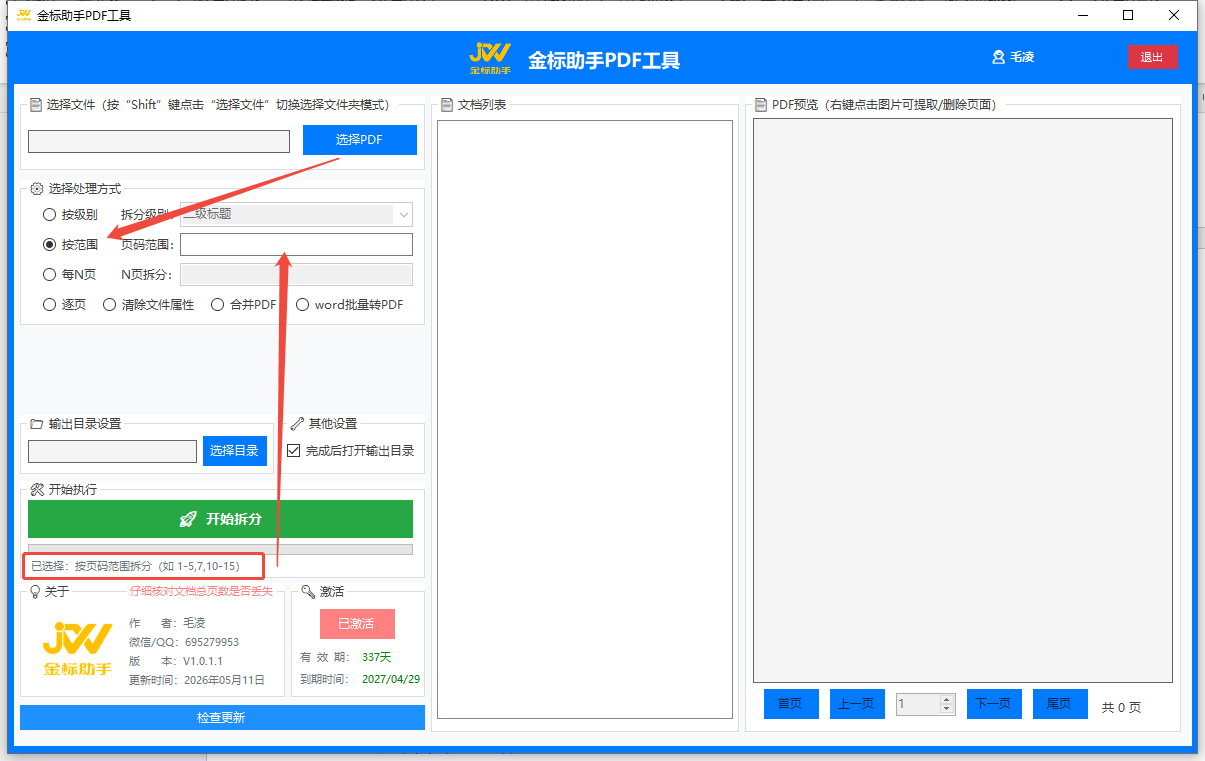
📃 逐页拆分
将 PDF 的每一页拆分为单独的文件,适合需要逐页分发的场景。
添加 PDF 文件后,选择「逐页拆分」模式。
选择输出目录,点击「开始处理」。
每个页面会生成一个独立的 PDF 文件,文件名自动添加页码后缀。
📏 每N页拆分
每隔指定页数拆分一次,适合将大型文档均匀切割为较小的文件。
添加 PDF 文件后,选择「每N页拆分」模式。
输入页数
输入每份文件包含的页数。例如输入 10,则每 10 页拆分为一个文件。
💡 示例
一份 100 页的 PDF,设置每 10 页拆分,会生成 10 个文件,每个文件 10 页。
选择输出目录,点击「开始处理」。
🔗 合并PDF
将多个 PDF 文件合并为一个文件,按文件列表中的顺序依次合并。
添加多个 PDF 文件
点击「选择PDF」添加要合并的文件(支持多选),或多次添加不同文件。
调整合并顺序
在文件列表中右键,使用「上移」或「下移」调整文件顺序。合并将按列表从上到下的顺序进行。
选择模式并执行
选择「合并PDF」模式,选择输出目录,点击「开始处理」。
📌 合并结果
所有文件会按顺序合并为一个 PDF 文件。
📝 Word批量转PDF
将 Word 文档(.doc / .docx)批量转换为 PDF 格式,无需逐个打开手动导出。
选择 Word 文件
选择「Word批量转PDF」模式后,点击「选择PDF」按钮(此时会自动切换为选择 Word 文件)。
💡 提示
同样支持多选和文件夹模式。文件夹模式会自动扫描 .doc 和 .docx 文件。
执行转换
选择输出目录,点击「开始处理」。每个 Word 文件会生成对应的 PDF 文件。
⚠️ 注意
转换需要本机安装 Microsoft Word。转换过程中请勿操作 Word 程序。
内置 PDF 预览功能,加载文件后可在右侧预览区实时查看内容。
翻页控制
| 按钮 | 功能 |
|---|---|
| ⏮ 首页 | 跳转到第一页 |
| ◀ 上一页 | 向前翻一页 |
| ▶ 下一页 | 向后翻一页 |
| ⏭ 末页 | 跳转到最后一页 |
| 页码输入框 | 直接输入页码跳转 |
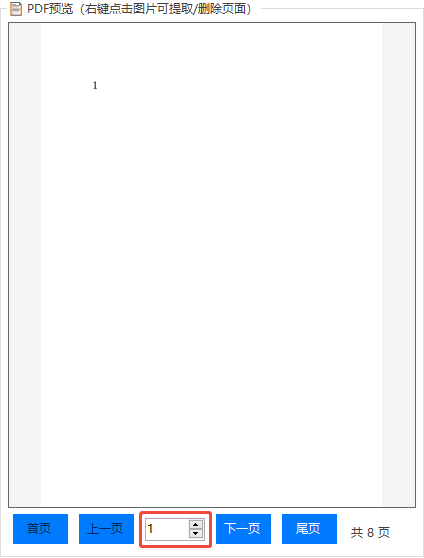
页面操作(右键菜单)
在预览区右键点击,可弹出页面操作菜单:
| 操作 | 说明 |
|---|---|
| 提取当前页面 | 将当前预览的页面提取为单独的 PDF 文件 |
| 删除当前页面 | 从 PDF 中删除当前页面(会生成新文件,原文件不变) |
💡 提示
页面操作适合临时需要提取或删除某一页的场景,比设置页码范围更快捷。
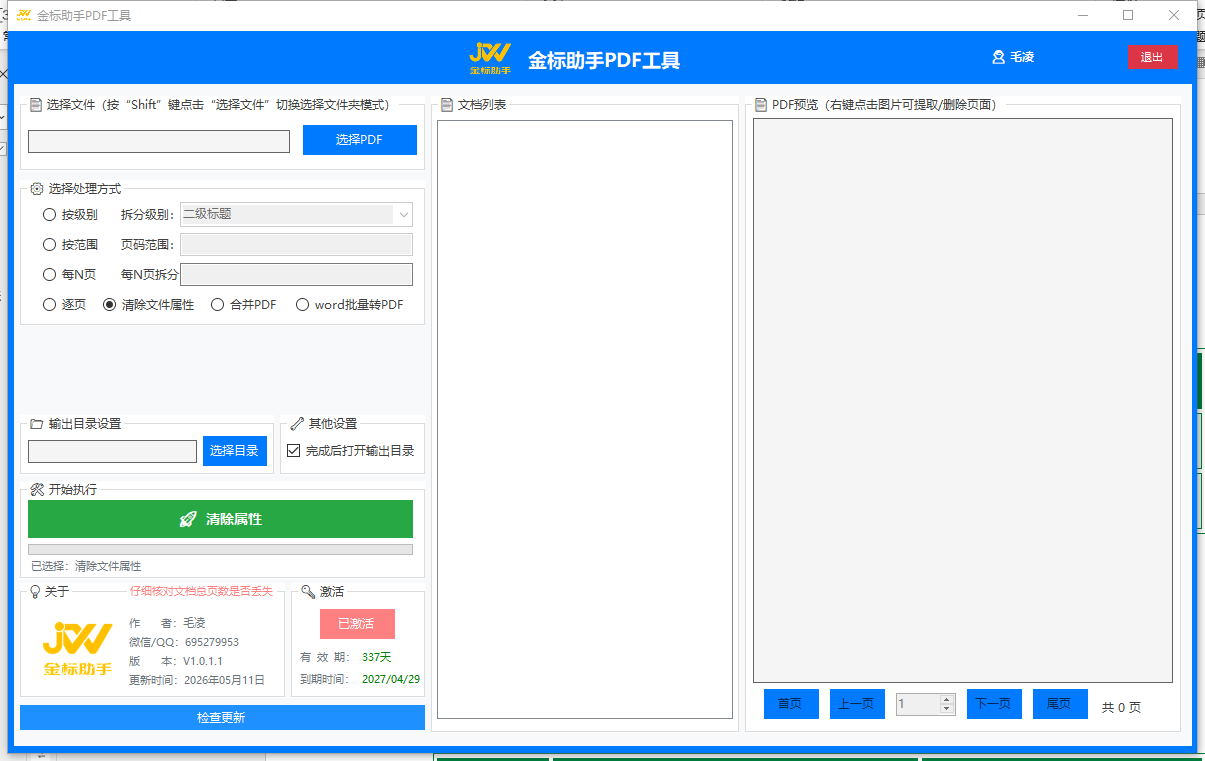
清除 PDF 文件中的元数据属性(作者、创建时间、修改时间、软件信息等),保护隐私,方便文件分发。
加载 PDF 文件后,点击「清除属性」按钮。
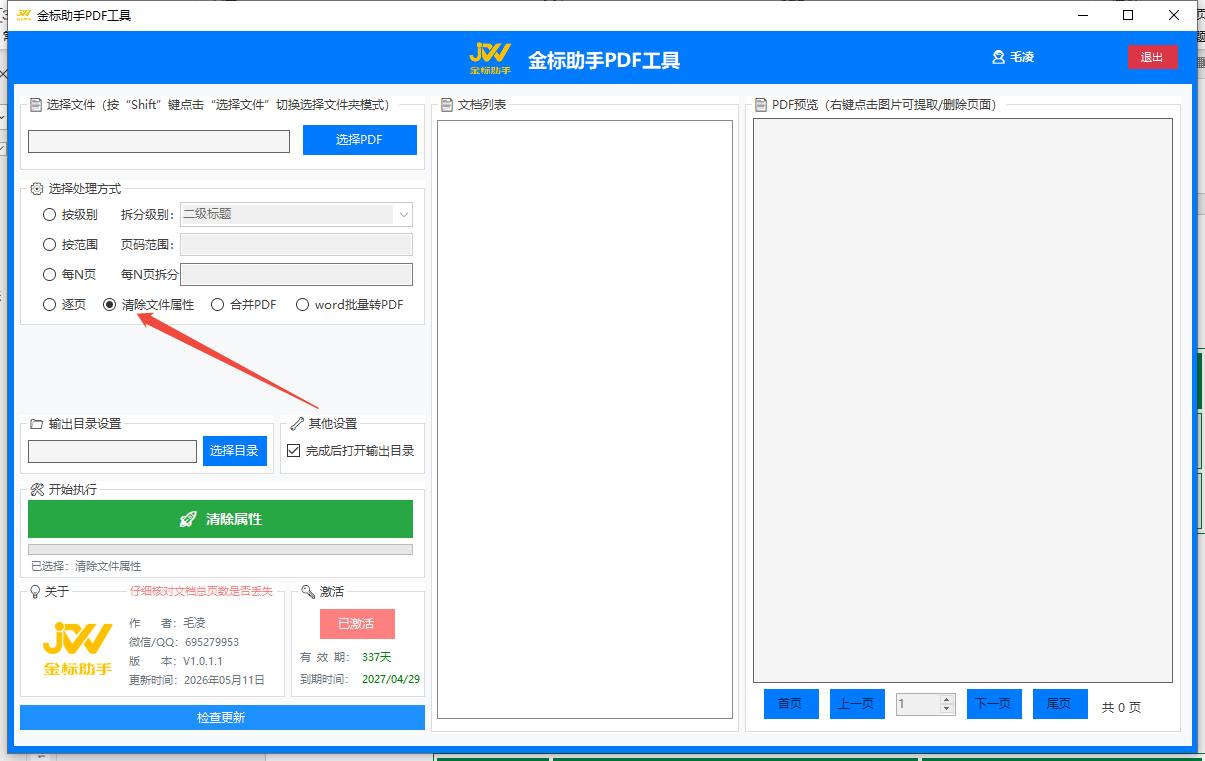
清除完成,元数据已移除。
⚠️ 注意
此操作不可撤销,建议先备份原文件。
可自定义输出文件名的前缀和后缀,方便整理和归档。
| 选项 | 说明 | 示例 |
|---|---|---|
| 前缀 | 在文件名前添加固定文字 | 输入"合同_" → 合同_第一章.pdf |
| 后缀 | 在文件名后添加固定文字 | 输入"_已审核" → 第一章_已审核.pdf |
💡 提示
按书签级别拆分时,文件名默认使用书签标题。前缀/后缀会在标题基础上添加。
点击「激活」按钮。
输入激活码,点击确认。
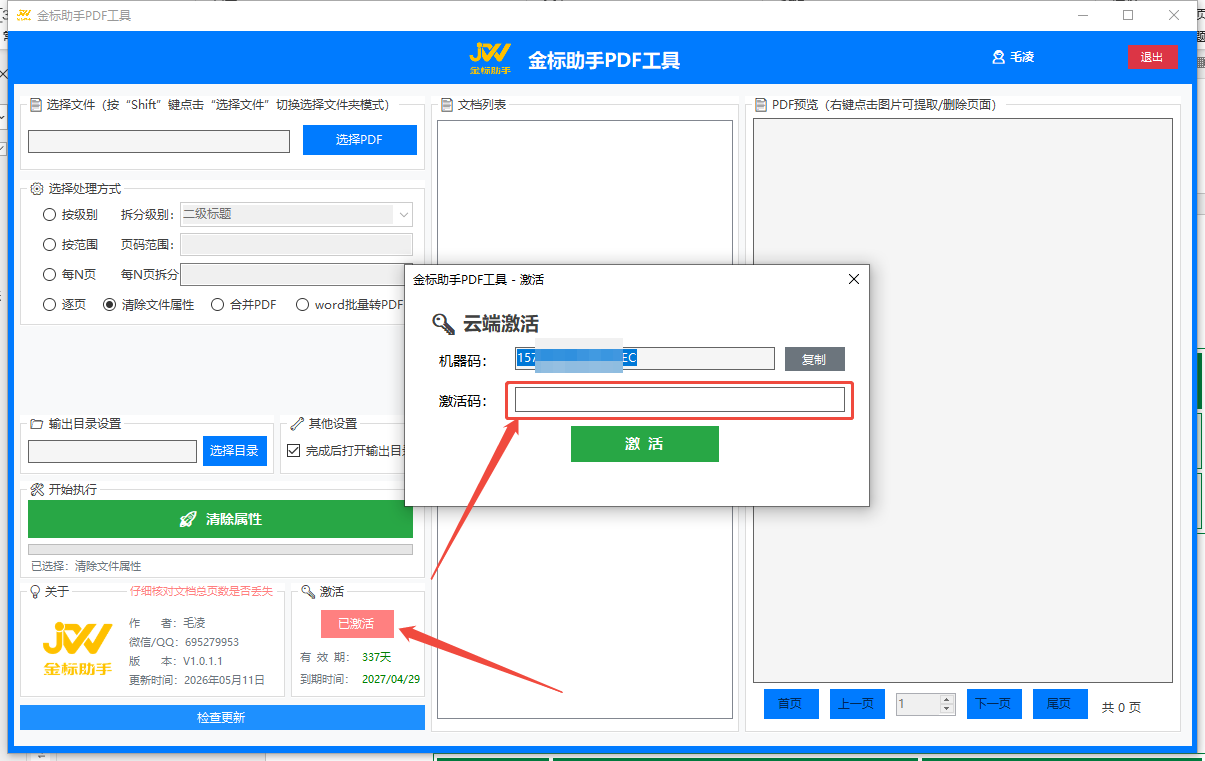
激活成功后标题栏显示「已激活」。
⚠️ 注意
一个激活码仅限一台设备使用。
获取激活码
- QQ:695279953
- QQ:1706455957
- 微信:695279953
提示"此PDF没有书签"?
说明该 PDF 没有内置书签结构。请改用按页码范围拆分、逐页拆分或每N页拆分模式。
文件名乱码?
尝试用按页码范围拆分模式手动拆分,或在文件名设置中添加自定义前缀/后缀。
合并后顺序不对?
在文件列表中右键 → 上移/下移调整顺序后再合并。
Word转PDF失败?
请确保本机已安装 Microsoft Word(2010 或更高版本),WPS 暂不支持此功能。转换过程中请勿操作 Word。
如何批量处理多个文件?
选择文件时按住 Ctrl 多选,或按住 Shift 点击按钮切换为文件夹模式,自动扫描子文件夹。
支持 Mac 吗?
目前仅支持 Windows 系统。